
El equipo ya dejó armado el lanzamiento, pero no sabés si el recordatorio salió ayer o quedó para hoy. Antes de escribir otro, abrí el Asistente de Postbean y preguntale qué se publicó. El chat puede consultar los posts del espacio de trabajo, decirte qué está programado y guardar un borrador si hace falta preparar el siguiente mensaje.
Abrí el chat en el espacio correcto
Buscá el botón Abrir asistente abajo a la derecha del panel. Si trabajás con varias marcas, fijate en qué espacio estás antes de hacer el pedido. Podés tocar una sugerencia como Mostrame mis próximos posts programados o escribir algo más puntual: «¿Ya salió el recordatorio de la inscripción? Decime en qué redes y qué queda programado para esta semana».
Para una consulta así, el asistente puede buscar posts por estado y armar un resumen de lo que salió y de lo que viene. También puede listar las campañas del espacio. Si encontrás dos publicaciones parecidas, abrí el detalle o mirá el calendario para distinguirlas. Vale la pena hacer ese chequeo antes de avisar que algo salió, sobre todo si un mismo post tiene fechas distintas por red.
No necesitás una clave de API para esto. Si vas a cambiar de tema, usá Nueva conversación. Eso te deja arrancar otra charla sin arrastrar el hilo anterior a la vista; no borra los borradores que ya guardaste.
Miralo en la app
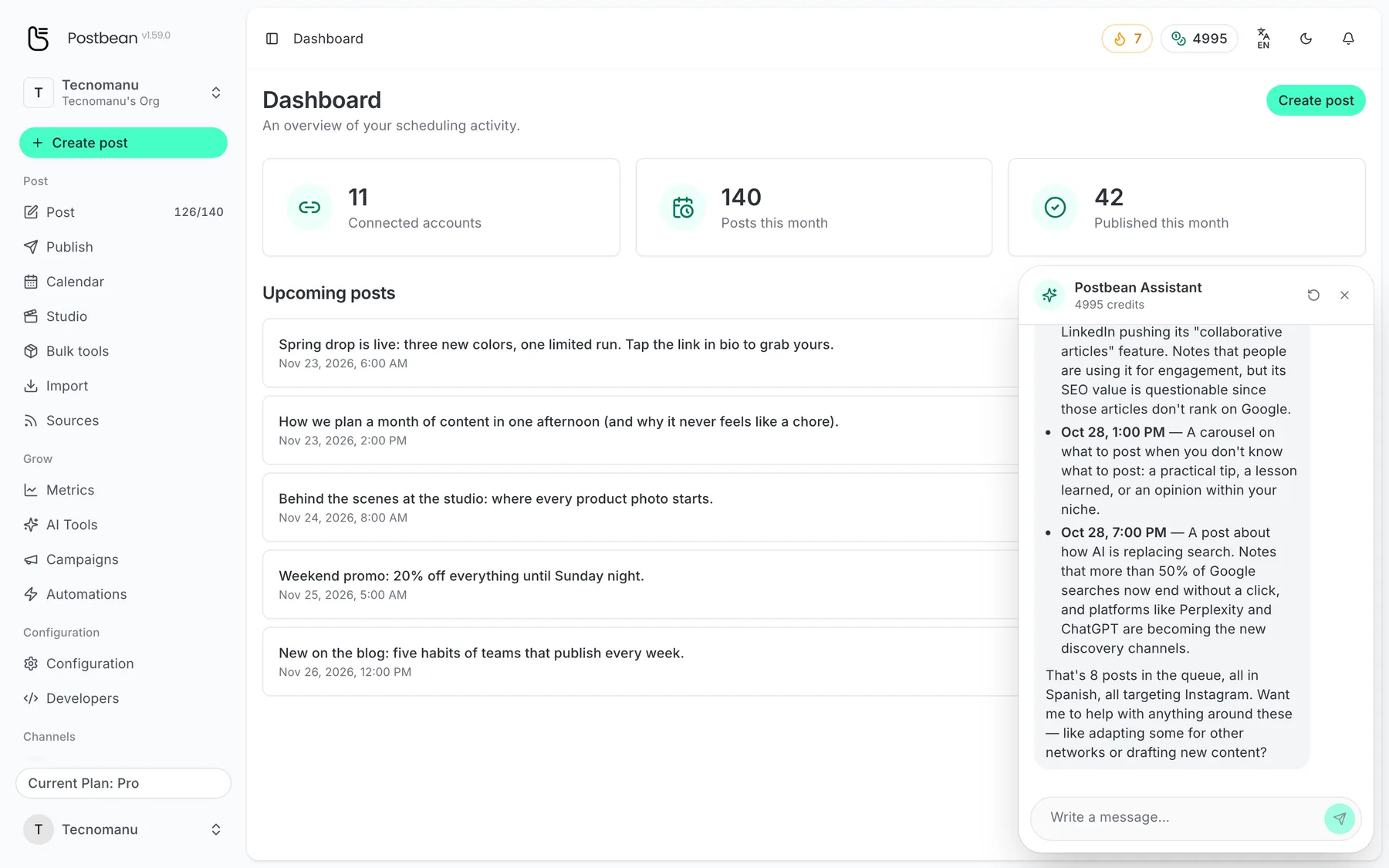
Preguntale al asistente por tu calendario.
Describí el post y el asistente lo redacta.
Pedile un borrador que puedas revisar
Supongamos que la inscripción abre el lunes y te falta el aviso corto para Threads. Podés resolverlo en la misma charla:
- Pasale el encargo con los datos que tenés: «Creá un borrador de texto solo para Threads. La inscripción abre el lunes a las 9. Dejá un lugar para el enlace. No digas que hay cupos limitados».
- Nombrá la red aunque ya haya aparecido en la conversación. Si la acción recibe el destino vacío, puede tomar todas las cuentas conectadas. Incluso dentro de una red, puede haber más de una cuenta.
- Cuando recibas el enlace al borrador, abrilo en el composer. Revisá a quién va dirigido, completá el enlace y adjuntá el archivo si el post necesita una imagen o un video. La acción del asistente guarda un borrador de texto, no prepara ese material.
- Dejalo como borrador si falta confirmar algo. Si ya está listo, programalo o publicalo desde el composer. El asistente del panel no hace ese último paso. En la guía para crear tu primer post podés ver cómo seguir desde el formulario.
Si querés comparar enfoques antes de guardar nada, pedile primero una propuesta en el chat. Cuando el texto cierre, pedí que cree el borrador con ese texto y para esa red. Así no te quedan varios borradores de la misma publicación solo porque estabas probando cómo empezarla.
Qué usa créditos y qué conviene hacer en cada lugar
Preguntar qué salió, listar campañas o consultar el saldo no gasta créditos de IA. Pedir que genere una versión adaptada de un texto para una red sí: esa acción usa un crédito por versión. Revisar un borrador en el composer y retocarlo a mano no requiere volver a generar.
Si lo único que necesitás es probar comienzos para un texto, podés ir directo al redactor con IA y usar Hooks. El chat te sirve cuando la respuesta depende de lo que ya hay en tu espacio, como una campaña que armó otra persona o una publicación que no encontrás en el calendario.
Si ya trabajás con un asistente externo y querés conectarlo, ese acceso se configura aparte en MCP y API, con su propia clave y permisos. Para usar el Asistente de Postbean, creá tu cuenta y abrilo desde el panel.
Seguí leyendo
Preguntas frecuentes
¿El asistente del panel puede publicar?
No. Puede guardar un borrador de texto. Vos decidís si lo programás o lo publicás desde el composer.
¿Me cobra créditos por revisar qué posts salieron?
No. Consultar el estado de tus publicaciones no gasta créditos. Generar una versión de un texto para una red sí usa créditos.
¿Tengo que configurar una clave de API para usar el chat?
No. El Asistente de Postbean se abre desde el panel. La clave es para conectar clientes externos.
¿Qué pasa si no le digo para qué red es el borrador?
Puede seleccionar todas las cuentas conectadas. Nombrá la red que querés y revisá las cuentas antes de programar.