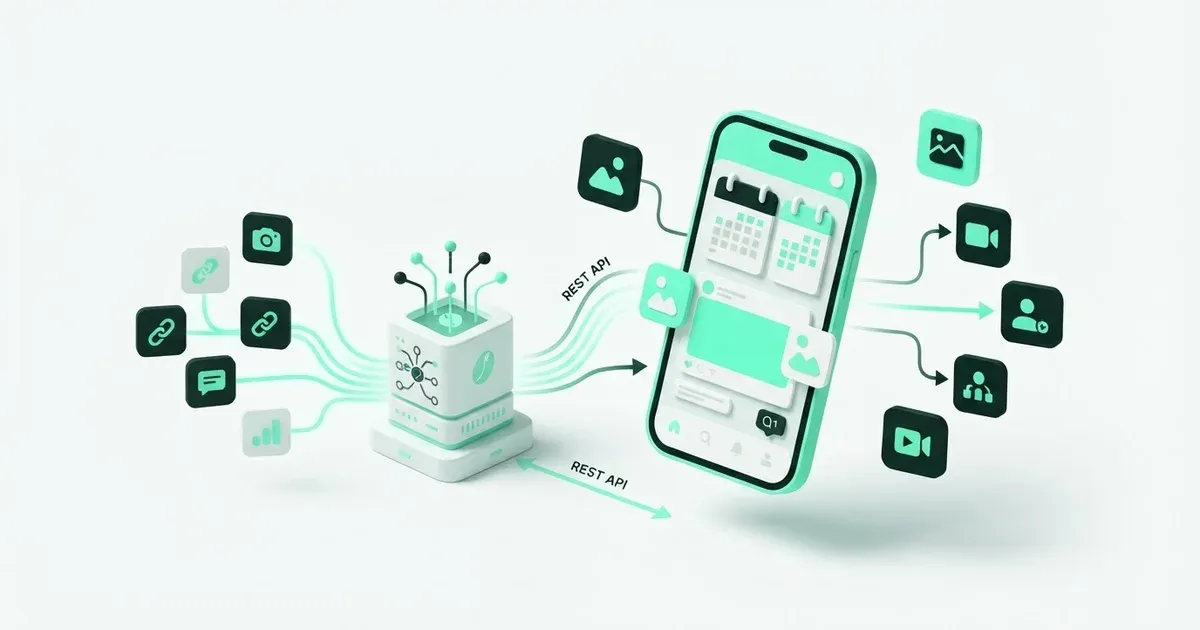
Si armás las publicaciones en Cursor, podés conectar Postbean por MCP y pedirle que consulte las cuentas del proyecto sin cambiar de aplicación. Si ya tenés un sistema propio y querés que lea el calendario o mande borradores a revisión, podés hacer las llamadas por la API REST. La clave de Postbean funciona para los dos accesos. Lo que puede hacer cada integración depende del espacio y los permisos que le asignes.
Empezá por una consulta que no cambie nada
Entrá a Configuración → Desarrolladores y revisá qué opciones de acceso tiene tu cuenta. Creá una clave para el espacio de trabajo que querés conectar. Para la primera prueba, marcá solo accounts:read. Copiá el token cuando aparezca: Postbean no vuelve a mostrarlo completo. Guardalo donde no termine pegado en un documento compartido ni subido junto al código.
Con esa clave, pedile al cliente MCP que liste las cuentas conectadas. Si estás usando REST, hacé GET /api/social-accounts en https://postbean.app con el encabezado Authorization: Bearer YOUR_TOKEN, reemplazando el ejemplo por tu token. Revisá que las cuentas que devuelve sean las del proyecto esperado. Si solo necesitás consultar posts, creá una clave que incluya posts:read, sin permisos de escritura.
Agregar permisos cambia lo que la integración puede hacer. drafts:write cubre operaciones de escritura, incluidas operaciones de programación; no lo tomes como un permiso limitado a la revisión interna. La acción específica de publicar ahora usa posts:publish y borrar posts usa posts:delete. Si necesitás otro alcance, emití una clave nueva con los permisos correspondientes. Revocá las claves que ya no uses o que hayan quedado expuestas.
Miralo en la app
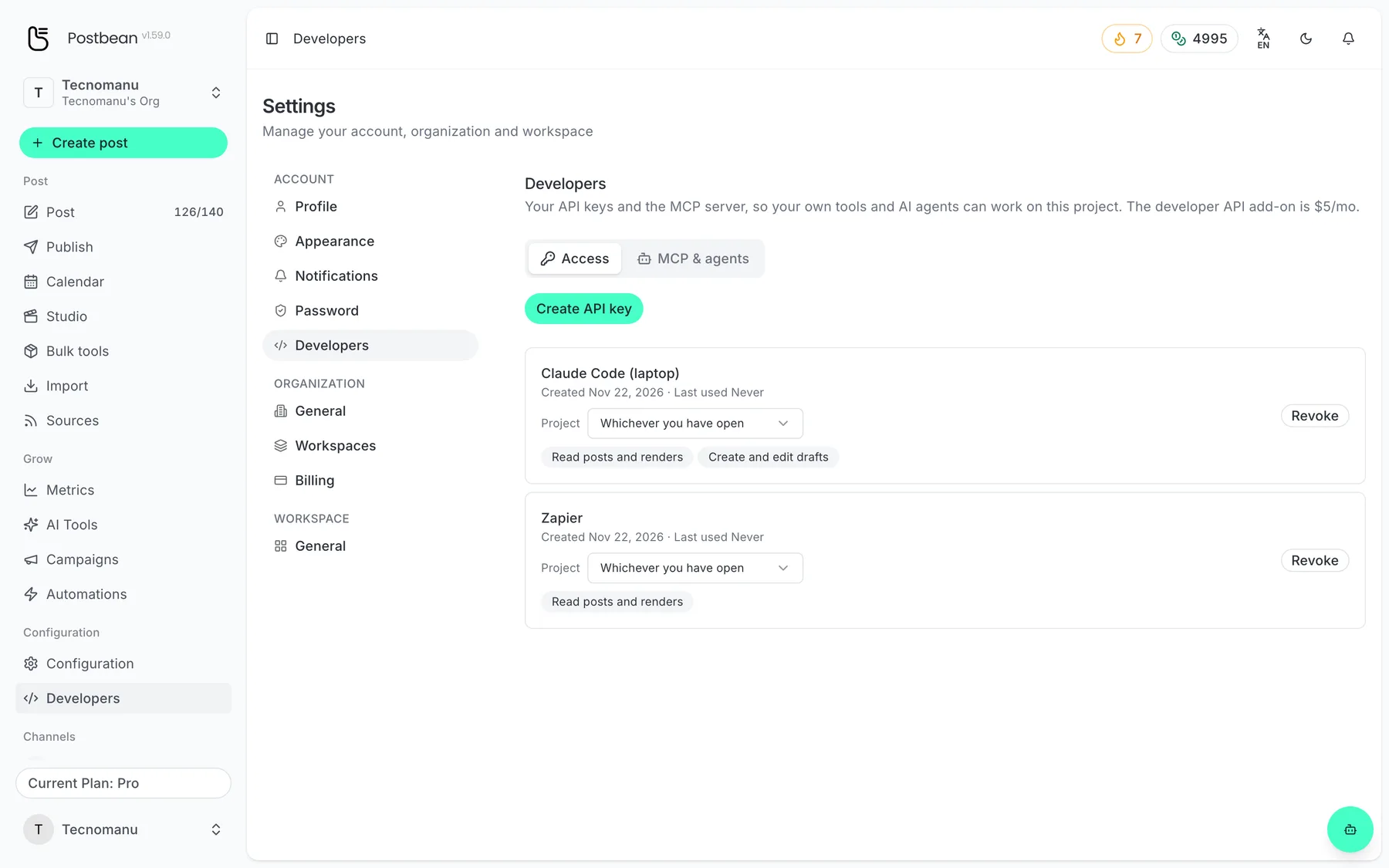
API keys con un permiso por capacidad.
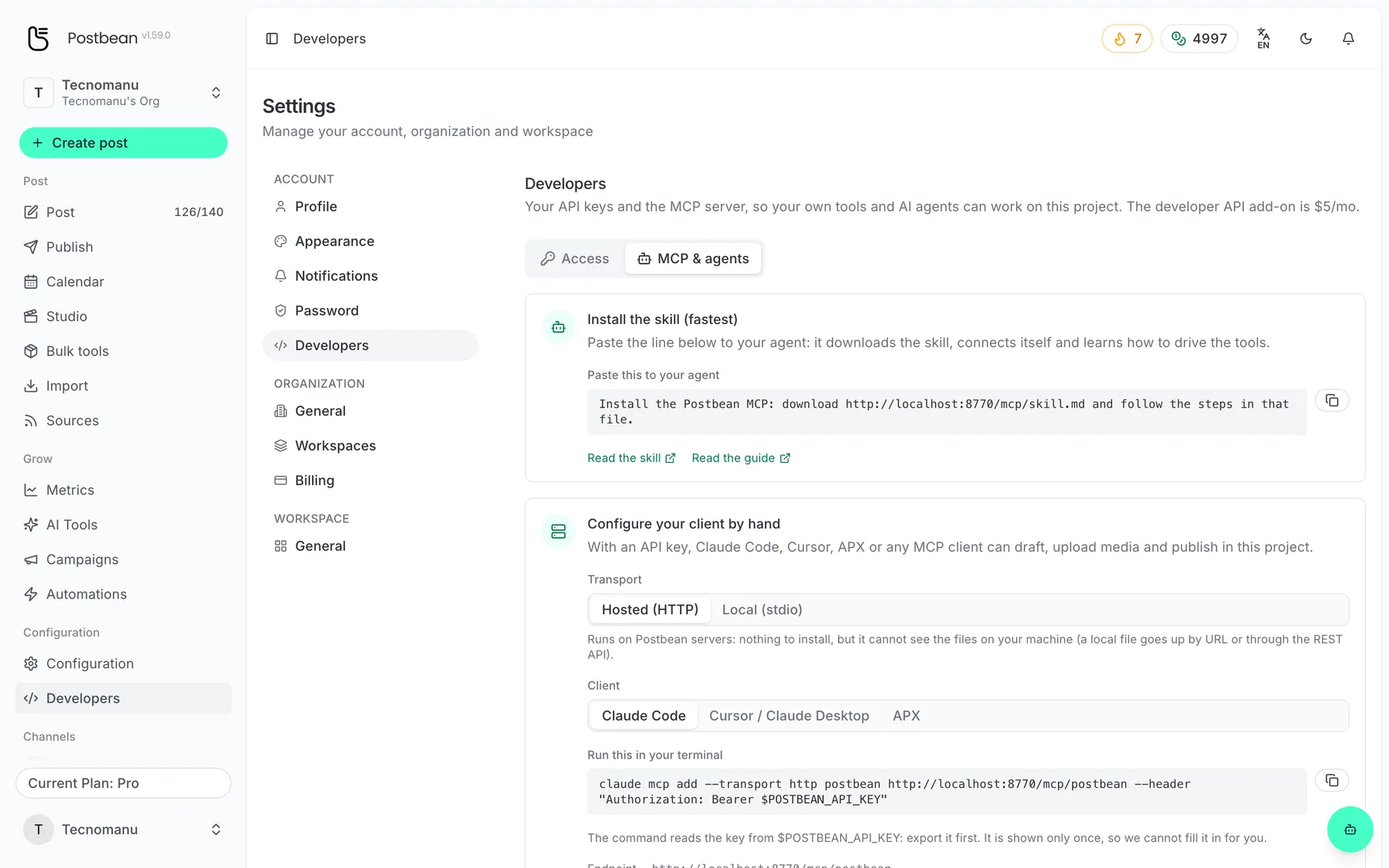
Conectá Claude Code, Cursor o cualquier cliente MCP.
Elegí la conexión según dónde estén los archivos
MCP alojado. Si el cliente admite servidores MCP por HTTP, apuntalo a https://postbean.app/mcp/postbean y configurá el encabezado Authorization: Bearer YOUR_TOKEN. No tenés que instalar el servidor. Si el cliente no muestra las herramientas después de configurarlas, reinicialo y repetí la consulta de cuentas.
MCP local. Si el asistente trabaja con videos o imágenes que están en tu compu, usá la opción stdio. Necesitás Node.js 18 o posterior. Configurá el comando npx -y @postbean/mcp y pasale el token en POSTBEAN_API_TOKEN. A diferencia del servidor alojado, este proceso puede abrir una ruta local. La guía de conexión MCP tiene ejemplos de ambas configuraciones.
Con cualquiera de los dos podés pasar una URL pública de un archivo, si ya existe. Postbean lo descarga en segundo plano. Si el material es privado y usás el servidor alojado, no hace falta subirlo a un sitio público: por REST podés pedir una URL firmada, enviar el archivo ahí y registrar la carga. El tope de Postbean es de 8 MiB por imagen y 100 MiB por video. Cada red puede tener límites propios.
Pasá de la consulta a un borrador
Cuando tu integración vaya a crear contenido para revisión, pedí explícitamente un borrador y comprobá el estado que devuelve Postbean. Guardá el identificador del post para editar ese mismo registro si hay una corrección. Abrilo en el composer y revisá las cuentas, las versiones del texto y los campos que pide cada red. Si después programás por API o MCP, confirmá la fecha devuelta: sin un offset, la hora se interpreta en el huso del espacio de trabajo. Si la hora viene de un sistema que guarda todo en UTC, incluí Z para que Postbean la interprete como UTC y no como hora local.
Para armar tu propia integración, consultá la guía de la API REST. Si solo querés conversar sobre lo que ya publicaste, usá el Asistente de Postbean, que vive en el panel y no requiere clave. Si todavía no tenés un espacio para conectar, creá tu cuenta y revisá la sección Desarrolladores.
Seguí leyendo
Preguntas frecuentes
¿Cuándo me conviene usar MCP en vez de REST?
Usá MCP si tu asistente admite ese protocolo. Elegí REST si tu aplicación va a hacer las llamadas HTTP directamente.
¿Puedo pasarle al servidor alojado la ruta de un archivo de mi compu?
No. Para usar una ruta local necesitás el paquete stdio. También podés subir el archivo por REST o usar una URL pública.
¿Puedo hacer una clave que no permita cambios?
Sí. Al crearla, elegí solo los permisos de lectura que necesites, como accounts:read o posts:read.
¿Dónde veo si tengo acceso a la API?
Entrá a Configuración → Desarrolladores. Ahí podés consultar las opciones de tu cuenta.