
Tenés listo el video de un taller, pero todavía no decidiste dónde lo vas a publicar. Abrí el editor de Postbean y armá el post ahí mismo: podés usar el mismo archivo y escribir una versión corta para Threads sin recortar lo que querés contar en LinkedIn. Si al final falta confirmar una fecha o revisar el texto, guardá el borrador. No hace falta fijar un horario para conservar lo que hiciste.
Primero, revisá a qué cuentas va
Entrá a Crear post desde el menú lateral y marcá las cuentas conectadas que quieras usar. Si manejás redes para más de una marca, prestale atención al nombre de usuario, además del icono. Podés buscar una cuenta por nombre y, si casi siempre usás las mismas, activar la opción para recordar la selección. Antes de enviar, revisala igual: que una cuenta sea la habitual no significa que tenga que recibir ese anuncio.
Para un clip, usá Video. En Galería podés adjuntar varios archivos y arrastrarlos para cambiar el orden. Las imágenes pueden ser JPG, PNG o WebP, de hasta 8 MiB cada una; para video, Postbean acepta MP4 o MOV de hasta 100 MiB. Eso te dice qué podés subir al editor, no qué acepta cada destino. Si cargás una galería de fotos y esperabas enviar el post a YouTube, vas a necesitar un video para esa red. Cuando cambiás el tipo de archivo, volvé a mirar la selección: el editor puede quitar cuentas que ya no sean compatibles con el contenido.
Miralo en la app
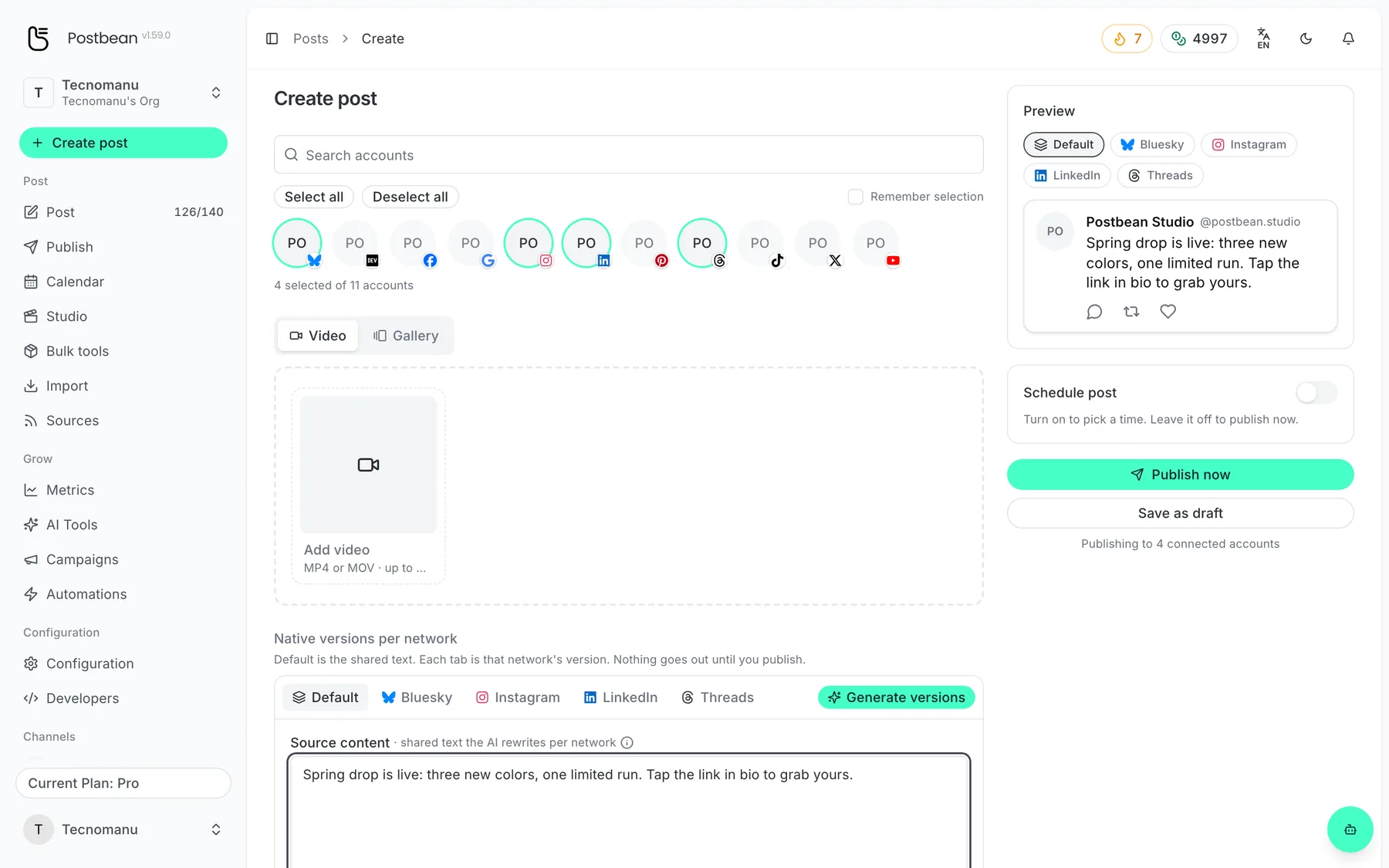
Escribí una vez y elegí todas las redes.
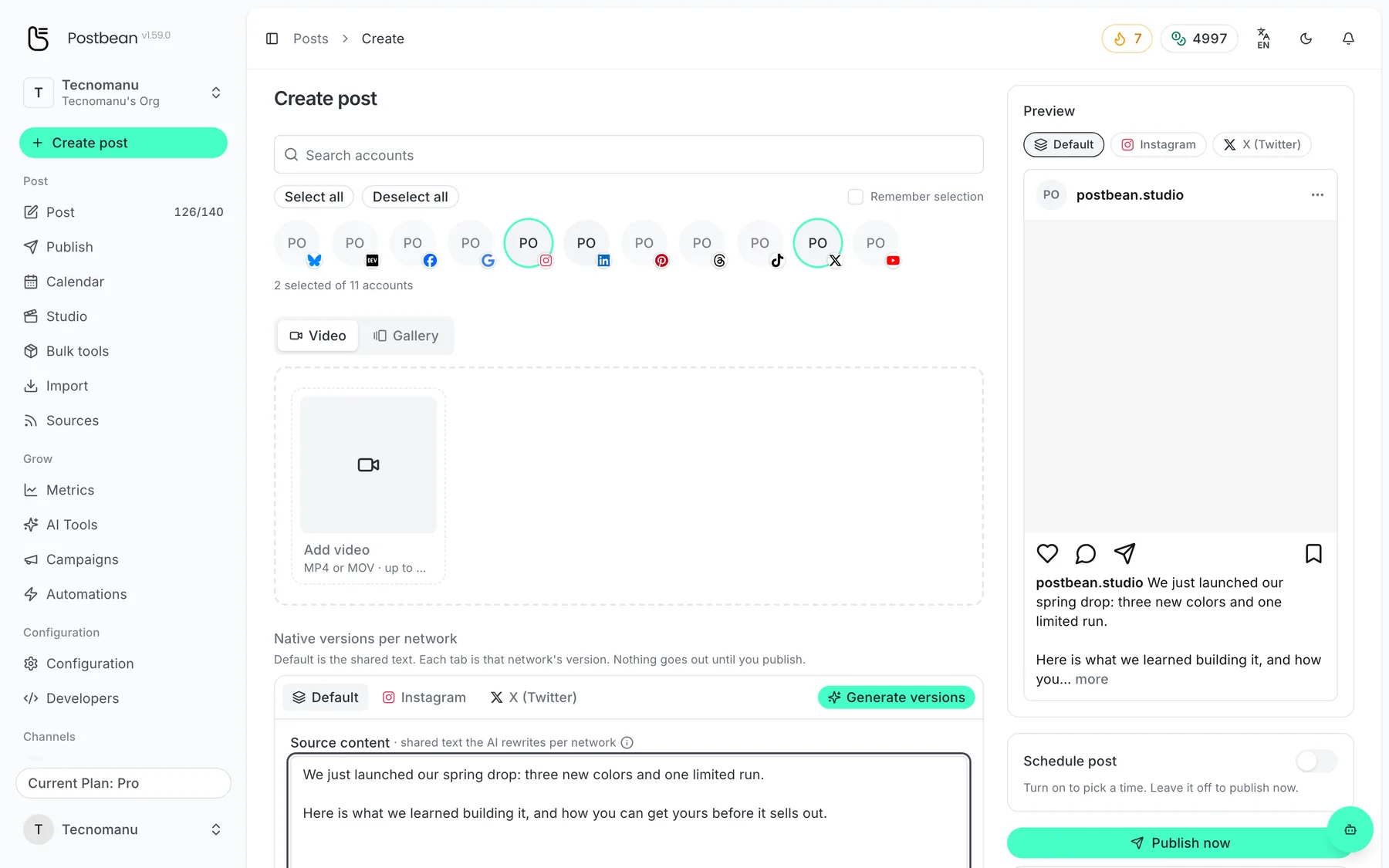
Cada red puede tener su propia versión del texto.
Elegí tus redes y escribí una vez.
Separá el texto común de las excepciones
En Versiones nativas por red, escribí el texto base en Por defecto. Ahí conviene dejar la información que se repite, como la fecha y el lugar del taller. Entrá después a la pestaña de la red en la que necesites otro texto. Si la dejás vacía, se usa la versión común. Si escribís una versión propia, ese texto reemplaza al común para toda esa red. Acordate de corregir los dos si después cambia un dato que pusiste en ambos.
Un caso concreto: tu explicación para LinkedIn ocupa 800 caracteres, pero Threads admite hasta 500. Dejá la explicación completa en el texto común si te sirve para el resto de las cuentas y escribí una versión más corta en Threads. LinkedIn admite hasta 3.000 caracteres. Podés guardar el borrador sin resolver el exceso, pero Postbean te va a pedir que lo corrijas antes de programar o publicar. Revisá también los campos propios de cada red. El título de un video de YouTube, por ejemplo, se escribe en su pestaña.
¿Querés dejar un enlace abajo del post? Usá el primer comentario en las redes que lo admiten. Podés escribir uno común y reemplazarlo por red. Si el enlace es indispensable para entender el anuncio, no dependas del primer comentario en destinos que no ofrecen esa opción.
Mirá la vista previa y elegí cómo seguir
En Vista previa, cambiá de red para leer el texto que le toca a cada una. Mirá también qué imagen queda primera si el orden importa. La vista previa representa el post en el editor; el resultado de la publicación lo vas a ver recién cuando Postbean lo envíe.
- Si todavía falta un visto bueno sobre el material, elegí Guardar borrador. Lo vas a encontrar en Publicar → Borradores.
- Si ya está listo para salir, elegí Publicar ahora y revisá las cuentas que figuran en la confirmación.
- Si querés dejarlo listo para otro momento, activá Programar post y elegí fecha y hora en el huso del espacio de trabajo. También podés darle un horario distinto a cada red y seguir el envío en la cola de publicación.
Creá tu cuenta en Postbean para probar el editor o mirá la guía del primer post para ubicar los controles.
Seguí leyendo
Preguntas frecuentes
¿Qué pasa si dejo vacía la pestaña de una red?
Si no escribís un texto específico para esa red, se usa el de Por defecto.
¿Puedo elegir más de una cuenta de la misma red?
Sí. Seleccioná cada cuenta conectada que deba recibir el post. La versión del texto se configura por red.
¿Puedo guardar el post aunque el texto sea demasiado largo?
Sí, como borrador. Antes de programarlo o publicarlo, acortá la versión que supera el límite o quitá esa red.
¿Dónde veo si se publicó?
Abrí el detalle del post y revisá el resultado de cada cuenta. La vista previa no es un comprobante de publicación.