Si escribís en LinkedIn desde tu perfil, podés armar el post en Postbean y dejarlo listo para otro día. Sirve tanto para una actualización breve de tu trabajo como para contar un proyecto con fotos o compartir un video. La conexión publica a tu nombre. Si querés que el autor sea tu empresa, esa publicación la tenés que gestionar aparte en LinkedIn.
Revisá quién firma la publicación
- Entrá en Conexiones y elegí LinkedIn en el espacio de trabajo desde donde vas a publicar.
- Iniciá sesión en LinkedIn con el perfil que va a firmar el post. Autorizá a Postbean a publicar en nombre de ese perfil.
- Al volver, revisá que haya quedado conectado el usuario correcto. Si preparás contenido para varias personas, cada perfil necesita su autorización. Administrar una página de empresa no la habilita en Postbean.
Conviene mirar ese detalle antes de escribir el texto. Si se abre una búsqueda laboral, por ejemplo, desde un perfil personal podés contar con qué equipo va a trabajar la persona que entre. Si la convocatoria tiene que salir con la firma institucional, no programes el post de perfil como si fuera a publicarse en la página de la empresa.
Miralo en la app
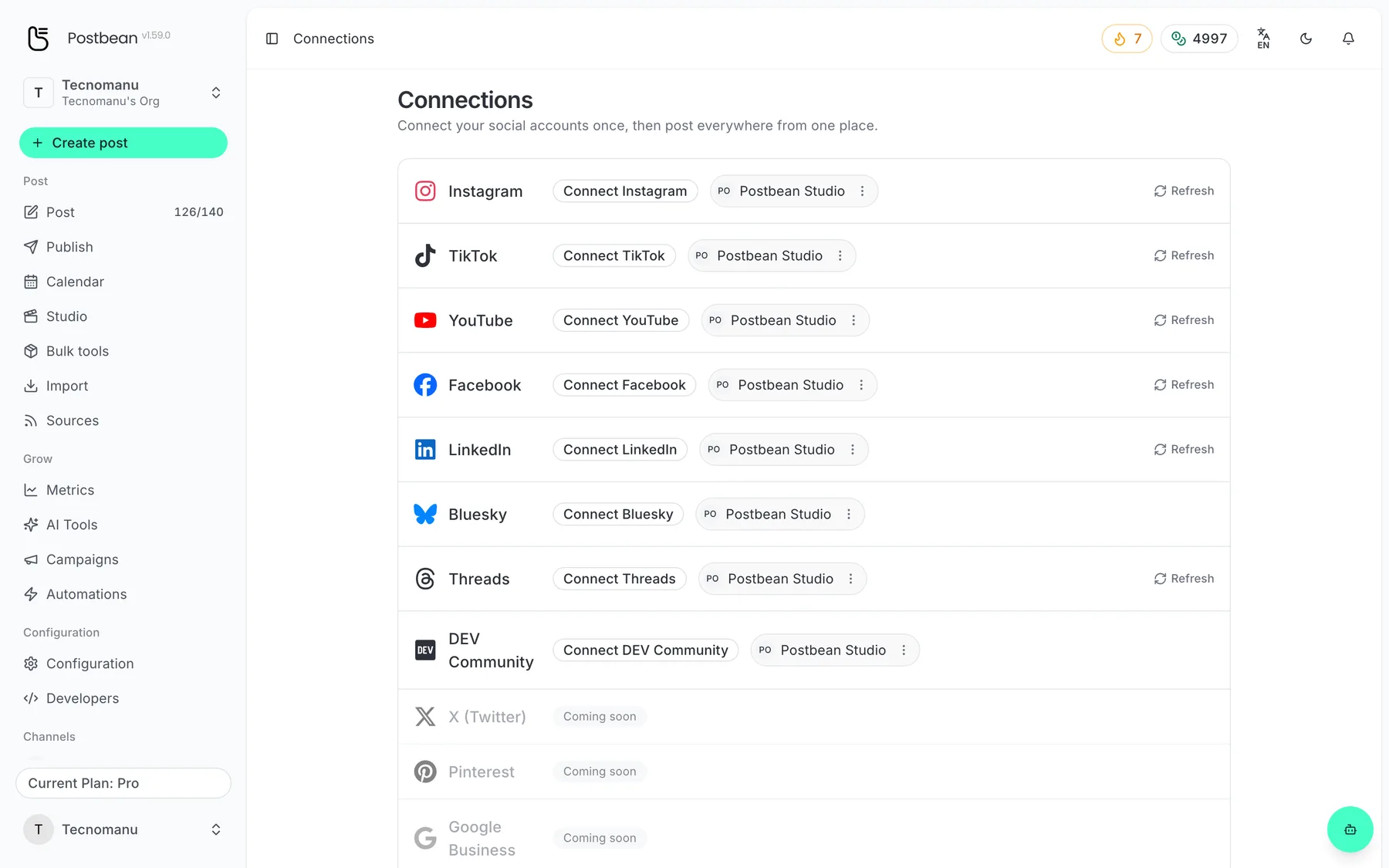
Conectá cada red una sola vez.
Todas las redes en una lista.
Decidí qué tiene que verse en el post
Podés publicar solo texto o acompañarlo con imágenes. Si adjuntás varias, Postbean las manda como una publicación de múltiples imágenes, no como un carrusel de documento PDF. Para mostrar la evolución de un diseño, prepará imágenes que se entiendan aunque alguien vea una sola. Si necesitás compartir el documento como tal, publicalo directamente en LinkedIn.
Si adjuntás video, Postbean usa el primer video y no manda las fotos que adjuntaste al mismo post. Si querés que una foto represente al clip, elegila como portada. Si las fotos cuentan otra parte de la historia, armales una publicación aparte con un texto que explique por qué vale la pena mirarlas.
Escribí para LinkedIn sin retocar el resto de las redes
Abrí la pestaña de LinkedIn en el editor para preparar su propia versión del texto. Podés usar hasta 3.000 caracteres; Postbean revisa el largo antes de programar o publicar. Si todavía estás editando, dejá el post como borrador.
Una captura de un sitio nuevo puede ir tanto a LinkedIn como a Threads. Para LinkedIn, quizás te interese contar qué problema encontraron al revisar el sitio anterior y por qué eligieron ese cambio. En Threads, la captura puede llevar una observación puntual. Arrancá con lo que querés que se entienda aunque la persona no abra el resto del texto. No hace falta escribir hasta llenar el espacio.
Antes de programar, leé la versión de LinkedIn como si fuera la única que va a ver tu audiencia. Si arranca con «como conté ayer» o «en el video anterior», aclarale al lector a qué te referís. La publicación que le da contexto puede haber salido en otra red o estar prevista para otro día.
Poné los enlaces importantes en el cuerpo del post
El editor no ofrece primer comentario para LinkedIn. La autorización del perfil alcanza para publicar, pero LinkedIn exige otro acceso para comentar desde una integración. Si el enlace al proyecto, una fuente o el crédito de una foto son importantes, ponelos en el texto principal. Si preferís abrir una conversación aparte, agregá el comentario a mano una vez que salga el post.
Dónde revisar el rendimiento
Analíticas de Postbean no sincroniza las métricas de LinkedIn. Abrí la publicación en LinkedIn para consultarlas. La validación interna marca un límite de 1.250 caracteres para el primer comentario, pero ese límite no habilita el envío desde el editor web.
Elegí el momento y revisá cómo quedó
Poné la publicación en el calendario para ver con qué otros anuncios coincide. Si reutilizás el post en otra red, podés darle su propio horario. Una vez que salga, revisalo en LinkedIn antes de compartir el enlace. La guía sobre fallas de publicación detalla qué conviene chequear si algo no aparece. Si necesitás programar para páginas de empresa, usá la comparación entre Postbean y Planable para armar una lista y verificá ese requisito antes de elegir.
Registrate en Postbean para preparar la próxima publicación de tu perfil de LinkedIn.
Preguntas frecuentes
¿Puedo programar un post para la página de mi empresa?
No. La conexión con LinkedIn permite publicar en tu perfil personal. No incluye las páginas de empresa que administrás.
¿Puedo dejar programado el primer comentario?
El editor no ofrece esa opción para LinkedIn. La red exige acceso a su API de Community Management para comentar; el permiso de publicación del perfil no alcanza.
¿Puedo mandar fotos y video en el mismo post?
Si adjuntás un video, Postbean manda el video y deja afuera las fotos adjuntas. Podés publicarlas aparte o usar una como portada del video.