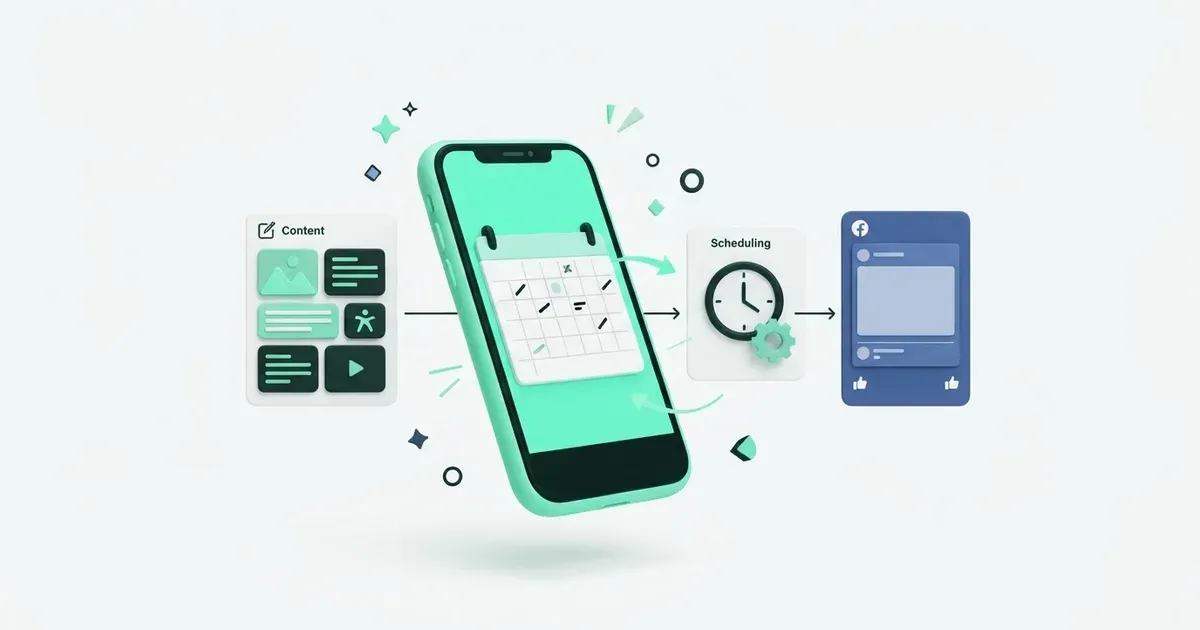
Un cambio de horario en el local no necesita el mismo trabajo que el resumen de un evento. Para el aviso alcanza con escribir el nuevo horario; para el resumen quizás ya tengas una tanda de fotos y un video para el día siguiente. Podés ordenar todo en Postbean, elegir la página de Facebook que lo va a publicar y ver en qué lugar de la semana cae cada pieza.
Elegí la página al conectar Facebook
- Entrá en Conexiones y elegí Facebook en el espacio de trabajo correspondiente.
- Iniciá sesión en Facebook con tu cuenta que puede publicar en la página. Incluí esa página cuando Facebook te pida elegir los recursos que querés autorizar.
- Volvé a Postbean y elegí la página que querés conectar. Tu perfil personal sirve para iniciar sesión, no para publicar en su muro desde Postbean. Los grupos tampoco se pueden elegir.
¿No encontrás la página que buscabas? Antes de volver a conectar, fijate si el navegador abrió Facebook con el usuario correcto. Revisá también si ese usuario tiene acceso para publicar y si dejaste la página seleccionada al autorizar. Esto vale la pena incluso cuando la conexión se completa: si administrás dos sucursales, confirmá el nombre de la página antes de agendar un aviso que solo corresponde a una.
Miralo en la app
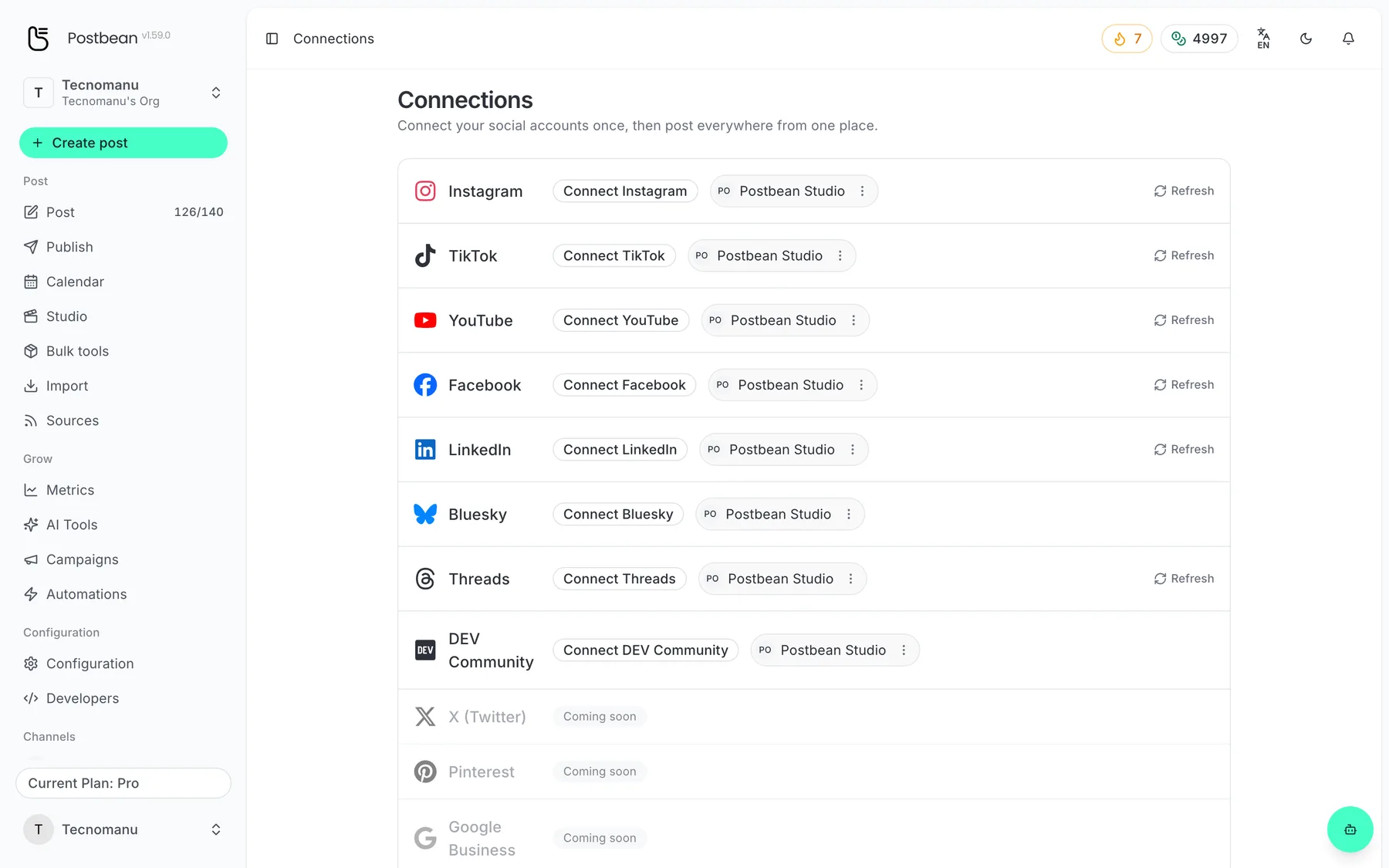
Conectá cada red una sola vez.
Todas las redes en una lista.
Decidí si el aviso pide texto, fotos o video
Podés programar una publicación de texto sin adjuntar nada. Por ejemplo, para un feriado suele ser más útil poner el horario de apertura al principio que enterrarlo en una imagen. Si ya tenés una foto del lugar, subila al editor de publicaciones y aprovechá el texto para agregar la dirección o aclarar a partir de cuándo rige el cambio.
Para un post con varias fotos, adjuntalas juntas y elegí el feed. El publicador de Facebook no acepta mezclar imágenes y video en esa misma publicación. Dejá el video en otro borrador y elegí su fecha en el calendario. Así también podés evitar que dos piezas que cuentan lo mismo salgan una atrás de la otra.
Si elegís Historia, prepará una sola foto. El texto del post no se envía con la historia: si ahí tiene que verse la hora, incluila en la imagen. Si adjuntás un video, el publicador lo manda como video normal de la página, aunque veas la opción Historia en el editor. Cuando necesitás que el video salga específicamente en Historias, publicalo desde Facebook.
Adaptá la versión de Facebook a tu página
Si la noticia también va a Instagram o Threads, podés empezar con el mismo borrador y después ajustar el texto para Facebook. Para una feria, por ejemplo, quizás en tu página convenga explicar cómo llegar en vez de repetir la descripción breve que acompaña al Reel. Con programación por red podés darle un horario distinto a esa versión, sin mover las otras.
Una vez que pasó el horario, entrá al detalle de la publicación y mirá el resultado de la página. Si otra red falló, eso no implica que Facebook también haya fallado. Frente a un error de permisos, revisá primero la conexión de la página. Si dejaste un primer comentario, tené en cuenta que el envío del comentario es aparte y depende de los permisos que otorgue Meta, incluso cuando la publicación ya salió.
Para un aviso que cambia hasta último momento, dejá el borrador sin fecha hasta confirmar el dato con quien lo organiza. Si el sábado hay un horario especial y el lunes vuelve el habitual, prepará dos avisos. Al verlos juntos en el calendario podés revisar si falta el segundo antes de que alguien lea el del sábado fuera de contexto.
Qué podés medir después de publicar
En Analíticas de Postbean, que está en beta, aparecen me gusta, comentarios y compartidos cuando Facebook los devuelve. Algunos posts también traen clics o reproducciones de video. Si cambiás de una foto a un video, elegí una métrica que tenga sentido para los dos.
El texto principal no tiene un tope específico para Facebook en Postbean. El primer comentario tiene un límite aparte de 8.000 caracteres. Postbean intenta enviarlo una vez que salió el post, siempre que la página haya concedido el permiso.
Prepará la próxima semana de tu página
Para armar una rutina con varias publicaciones, leé cómo preparar un calendario de contenido. Si estás eligiendo dónde gestionarlo, consultá la comparativa de Postbean y Loomly. Si ya tenés algo para probar, creá tu cuenta de Postbean, conectá la página y dejá el próximo aviso como borrador.
Preguntas frecuentes
¿Puedo publicar en mi perfil personal o en un grupo?
No. Iniciás sesión en Facebook para autorizar la conexión, pero el destino de la publicación es una página, no un perfil ni un grupo.
¿Puedo combinar fotos y video en un mismo post?
No para Facebook. Podés agrupar varias fotos en una publicación del feed y agendar el video por separado.
¿Puedo programar una historia de Facebook con video?
El video se envía como video normal de la página, aunque el editor muestre la opción Historia. Para programar una historia en Postbean, usá una sola foto.