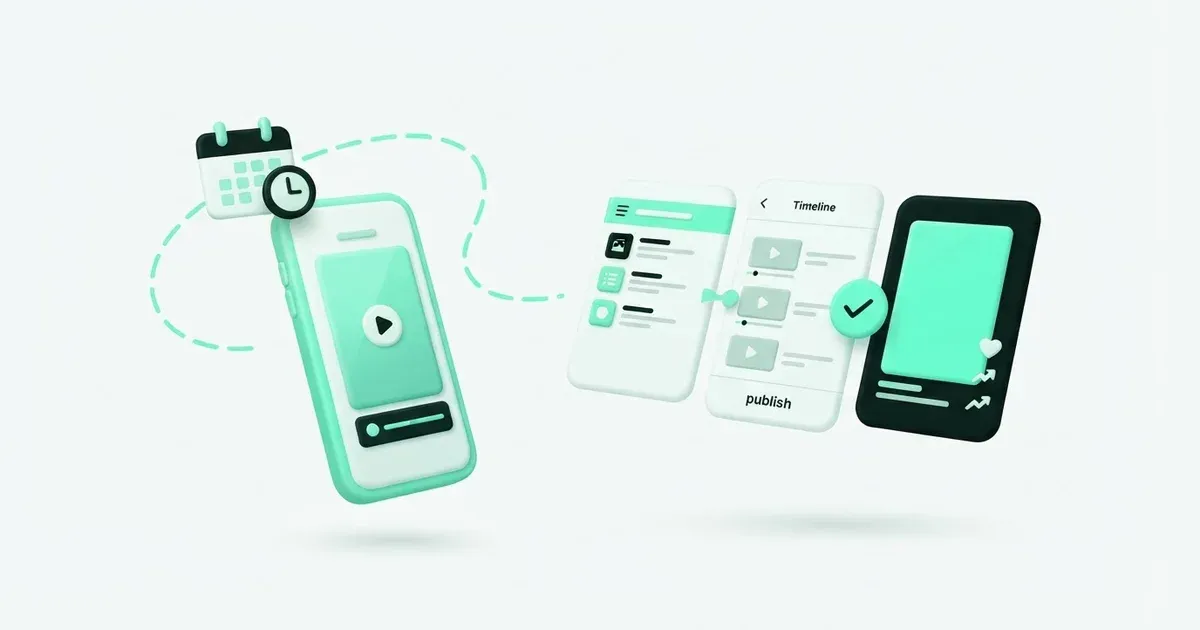
Para programar un Short necesitás resolver dos cosas: cuándo querés que salga y si el archivo cumple las condiciones del formato. Agregar #Shorts al título no corrige un video con proporción o duración incorrectas. Primero prepará el archivo y después elegí horario.
Podés trabajar desde YouTube Studio o usar Postbean para reunir ese clip con sus versiones para otras redes. El camino nativo concentra los controles propios de YouTube. El compartido permite revisar textos y fechas juntos. En ambos, comprobá el resultado después del procesamiento.
Preparar un archivo compatible
La guía de Shorts incluye videos cuadrados o verticales de hasta tres minutos. Para un tutorial nuevo, exportar en vertical es un punto de partida práctico. Es una recomendación de preparación, no una promesa de mejores resultados.
La misma guía indica bloqueo global para Shorts de más de un minuto con un reclamo activo de Content ID. Revisá el audio antes de fijar fecha. Que una canción esté disponible dentro de otra red no demuestra que puedas exportarla y usarla libremente en todos los destinos.
Postbean admite videos MP4 o QuickTime de hasta 100 MiB. Guardá una copia limpia del original y distinguí el corte definitivo de los archivos de revisión. El peso máximo no reemplaza las condiciones de duración y proporción de Shorts.
Programar desde YouTube Studio
- Entrá en Studio, elegí Crear y subí el video.
- Completá detalles y la información requerida sobre audiencia.
- En Visibilidad, elegí Programar, indicá fecha, hora y zona horaria, y confirmá.
- Revisá el registro guardado en Contenido.
Las instrucciones de YouTube describen un video privado que pasa a público en el momento elegido. Comprobá el estado: una carga sin terminar, un video privado y una salida pública programada no son lo mismo.
Conectar el canal en Postbean
Abrí Conexiones dentro del workspace correspondiente y elegí YouTube. Completá la autorización de Google y revisá qué canal aparece al volver. Si tu identidad de Google accede a varios canales, comprobá el nombre del canal, no sólo el correo con el que entraste.
Hacelo antes de redactar. Un título correcto no compensa un envío al canal equivocado. Para una conexión nueva, empezá con un clip representativo y mirá el resultado nativo antes de llenar el mes con Shorts.
Una autorización exitosa no demuestra visibilidad pública. YouTube puede restringir cargas realizadas desde proyectos API sin verificar. Si la transferencia terminó pero el video sigue privado, inspeccionalo en Studio antes de subir otra copia.
Programar un Short desde Postbean
1. Cargá un video terminado
En Crear publicación, seleccioná YouTube y adjuntá el clip. Reproducí comienzo, medio y final. Revisá que las placas no tengan una fecha anterior ni una oferta diferente de la que escribiste en el caption.
Este recorrido de YouTube necesita video. Una portada sola no es un Short. Si otra red debe recibir una edición distinta, prepará otra publicación para ese archivo. Las versiones por red cambian texto y opciones; no producen automáticamente otro corte del video compartido.
2. Definí título y formato
Dentro de las opciones de YouTube, escribí un título y elegí formato Short. El máximo es 100 caracteres. Cuando falta #Shorts y seleccionaste ese formato, Postbean lo agrega reservando espacio dentro del mismo presupuesto.
Después de acortar, volvé a leer el título efectivo. Nombrá pronto el tema para que una condición necesaria no quede perdida al final. “Ajustá una bisagra floja de alacena” explica más que una promesa genérica de cambiar todo con un truco.
El selector y el hashtag no reemplazan las reglas de clasificación de YouTube. Comprobá duración y forma reales del archivo. Un tutorial horizontal no se convierte en Short porque el título lo presente de esa manera.
3. Redactá la descripción propia
El caption principal pasa a ser la descripción de YouTube. Postbean aplica un máximo de 5.000 caracteres medidos como unidades UTF-16. Usá ese espacio para contexto, créditos y un siguiente paso pertinente. Revisá referencias heredadas como “enlace en la bio” antes de copiar texto desde Instagram.
Si compartís borrador, abrí la versión de YouTube y editá esa descripción. Threads y Bluesky necesitan textos más cortos; no hace falta que YouTube pierda detalles útiles por ese motivo. La guía del editor explica cómo se relacionan las versiones.
4. Elegí el tipo de subtítulos
Postbean puede incrustar subtítulos SRT o VTT que vos suministrás en un archivo nuevo. Conserva el original y espera el render antes de publicar. Esos subtítulos forman parte de la imagen: quien mira no puede apagarlos.
Si necesitás una pista seleccionable, usá el recorrido de subtítulos de Studio. Una pista adjunta al video y texto dibujado sobre los cuadros son tratamientos distintos. Revisá subtítulos en Postbean antes de decidir cuál responde al encargo.
5. Comprobá las otras opciones
Si el clip requiere declaración de material sintético, comprobá los ajustes en YouTube Studio sin asumir que la carga desde el panel ya los completa. Si agregás portada, separá su resultado del resultado de carga del video. La integración puede completar el envío aunque YouTube rechace la miniatura. Mirá cómo aparece realmente en la superficie donde lo verá tu audiencia.
Podés preparar un primer comentario cuando los permisos lo permiten. El campo del editor acepta hasta 2.000 caracteres, aunque el máximo configurado de YouTube sea mayor. Dejá los enlaces necesarios en la descripción para que la publicación siga sirviendo si falla ese comentario.
6. Guardá, comprobá preparación y programá
Guardá el borrador con tiempo para revisar cargas y render de subtítulos. Elegí la fecha según la zona del workspace. Si el mismo archivo va a varias redes, los horarios separados permiten darle otra salida a YouTube.
Volvé a abrir el registro y comprobá canal, título, descripción y fecha. Postbean presenta el video cuando llega el momento programado; YouTube todavía tiene que procesarlo. Si hay una hora pública comprometida, contemplá ese trabajo en la planificación.
Errores frecuentes
Si aparece fuera de Shorts, comprobá el archivo. Contrastá forma y duración con las reglas de YouTube antes de cambiar hashtags. Un título equivocado se puede revisar, pero no explica por sí solo todos los problemas de clasificación.
Si la carga terminó y sigue privado, mirá visibilidad en Studio. No confundas transferencia con publicación pública antes de comprobar quién puede verlo. Recrear el borrador puede dejarte otra carga privada sin resolver la causa.
Si falta la miniatura personalizada, revisá ese resultado por separado. El video puede estar arriba. Comprobá capacidad del canal y presentación nativa antes de decidir si hace falta otra acción. No reenvíes toda la pieza sólo por esa diferencia.
Si la programación se bloquea por texto, abrí todas las versiones seleccionadas. Puede fallar otra red o un comentario. Corregí el destino que excede su máximo; no conviertas toda la descripción de YouTube en un texto de 300 caracteres por obligación.
Revisar el lanzamiento
Abrí el video en Studio y comprobá visibilidad, procesamiento y título mostrado. Después mirá la página pública, los subtítulos y el enlace de la descripción. Separá la comprobación de publicación de la evaluación de rendimiento: son tareas diferentes.
Las analíticas beta de Postbean leen vistas, likes y comentarios de YouTube. Para tiempo de reproducción y retención, usá Studio. La guía del canal YouTube te sirve como referencia de límites cuando prepares el siguiente clip y quieras repetir el mismo recorrido sin perder controles.
Ejemplo: arreglo breve con principio y cierre
Imaginá un clip que muestra una bisagra floja, el ajuste y el movimiento final. El título puede nombrar la tarea y la descripción explicar herramientas o precauciones. Si acortaste el archivo, revisá que no desaparecieran el resultado ni una condición hablada. Probá un envío que puedas inspeccionar en Studio y anotá formato y visibilidad reales antes de repetir el armado en la siguiente reparación.
Fuentes
- YouTube: schedule video publication — verificado 22 de noviembre de 2026
- YouTube: three-minute Shorts eligibility — verificado 22 de noviembre de 2026
- YouTube: subtitle tracks — verificado 22 de noviembre de 2026