Supongamos que arrancaste a usar Postbean después de publicar una serie de videos. Querés tener a mano los que ya salieron y, de paso, adaptar uno para otra red. No hace falta publicarlos de nuevo para que figuren en tu histórico. En Importar podés traerlos, elegir cuáles guardar y usar el texto de alguno para preparar un borrador aparte. Así podés volver al post original sin confundirlo con lo que todavía no salió.
Traé publicaciones desde una cuenta conectada
En la barra lateral, entrá a Importar y abrí Desde tus redes. Marcá las cuentas que querés consultar y tocá Traer posts. Postbean te muestra cuántas publicaciones agregó a la lista y cuántas ya estaban importadas. Si repetís la consulta para ver si hay algo nuevo, no se agrega otra copia de un post que ya estaba en la lista.
Si manejás cuentas para distintos clientes, fijate en qué espacio estás antes de arrancar. La lista se arma con las cuentas conectadas a ese espacio. Si no encontrás la cuenta que buscás, revisá el selector de espacio de trabajo antes de intentar conectar la misma cuenta de nuevo.
Podés traer posts de Facebook, Instagram, Threads, Bluesky y YouTube. Si una cuenta aparece con sin API de lectura, no la vas a poder seleccionar, aunque sí la puedas usar para publicar. El panel pide hasta 25 posts recientes por cuenta, y lo que llega depende de la red. No es una forma de bajar años de publicaciones ni de buscar borradores que dejaste guardados en la red.
Miralo en la app
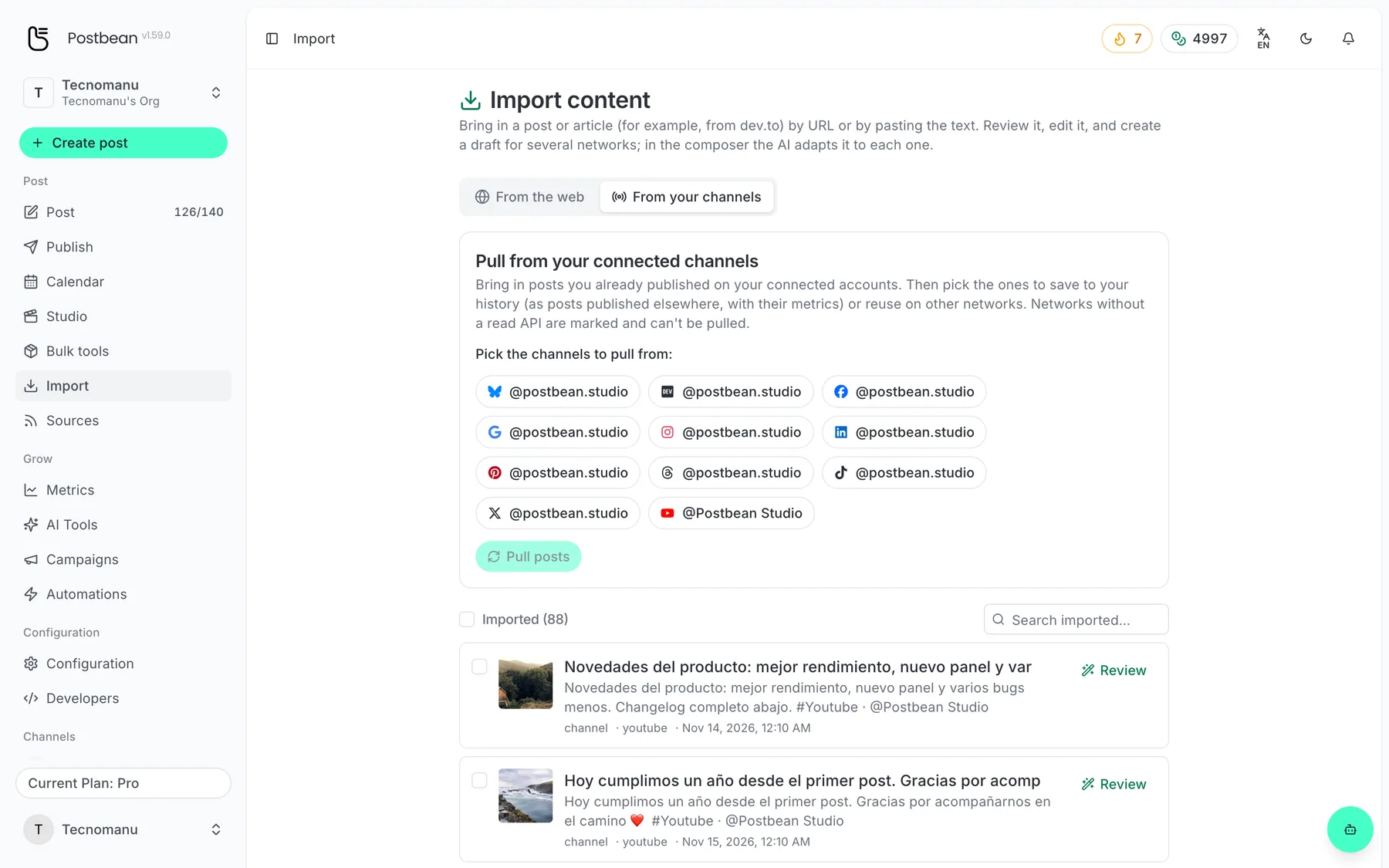
Traé lo que ya publicaste, con sus métricas.
Elegí qué conservar en tu histórico
En la lista de importados, marcá las publicaciones que quieras registrar y hacé clic en Guardar en histórico. Los ítems guardados quedan marcados en histórico. Buscalos en Publicar → Enviados. El registro conserva la fecha de publicación, el enlace y las métricas si la red los devolvió. Si Postbean ya tenía registrada esa publicación para la misma cuenta, no crea otra entrada. No hay un envío nuevo a la red ni se agrega nada a la cola.
Por ejemplo, si publicaste un tutorial desde YouTube la semana pasada, podés traerlo y guardar solo ese video. Cuando consultes Analytics, va a poder aparecer en la tabla si tiene métricas y la fecha original cae dentro del rango que elegiste. No vas a ver toda la actividad histórica día por día por el solo hecho de traerlo. Además, traer el video a la lista y guardarlo en el histórico son dos acciones distintas: si solo hiciste la primera, todavía no queda registrado como publicado.
Reusá el contenido sin tocar el original
Si en vez de registrar un post querés preparar otro, seleccioná los ítems en la lista y elegí Republicar. Marcá las cuentas de destino. Aunque la acción se llame así, lo que queda es un borrador por cada ítem seleccionado. Abrilos desde Publicar → Borradores y revisá cada versión. Un llamado a comentar que tenía sentido en Instagram quizá no encaje en la cuenta a la que lo vas a mandar ahora. El post original queda tal como estaba.
Para un artículo o un texto suelto, tomá el otro camino: Desde la web. Pegá el enlace en Importar URL o pegá el contenido y usá Importar texto. Si la página no deja extraer el contenido, podés traer solo el fragmento que te interesa pegándolo a mano. En la revisión, editá el texto base y creá un borrador para varias redes. Si se detectó una portada, Postbean intenta adjuntarla; confirmá en el editor qué medios quedaron antes de programar. Pegar texto o importar un enlace no trae métricas ni genera un registro en el histórico.
Creá tu cuenta de Postbean, conectá la cuenta de origen y probá primero con los posts recientes que quieras tener a mano.
Seguí leyendo
Preguntas frecuentes
¿Puedo traer el historial completo de una cuenta?
No. Desde el panel se piden hasta 25 publicaciones recientes por cuenta elegida. La red decide cuáles devuelve.
¿Guardar en histórico vuelve a publicar?
No. Solo registra en Postbean una publicación que ya salió en la red.
¿Qué pasa si toco Republicar?
Se crea un borrador por cada post seleccionado, para las cuentas que elijas. No se publica nada hasta que lo programes o lo mandes a publicar.
¿Puedo guardar en el histórico un artículo que importé por URL?
No. Los artículos por URL y el texto pegado sirven para armar borradores. El histórico admite posts traídos desde canales conectados.