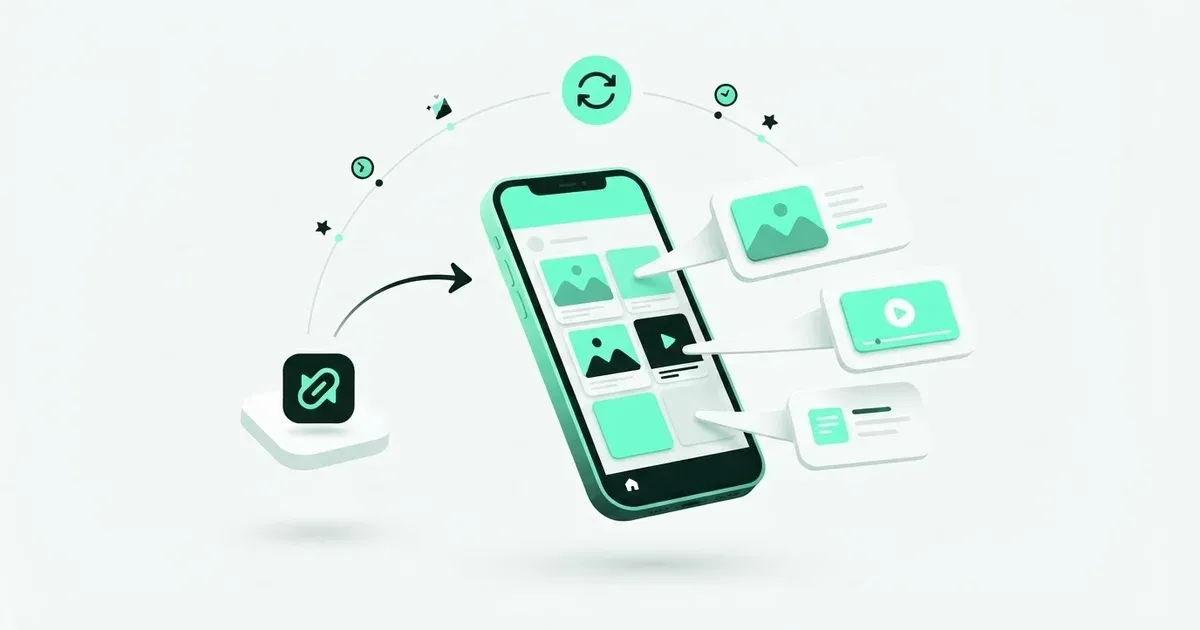
Para programar una página de Facebook, primero revisá la página y quién puede publicar en ella. La persona que autoriza acceso y la identidad que firma el anuncio no son lo mismo. Confirmá el destino antes de redactar una tanda o comprometer una salida.
El camino nativo es Meta Business Suite. Postbean permite reunir ese anuncio con versiones para Instagram, Threads y otras redes. Podés preparar texto, fotos o video para la página, pero los mismos adjuntos no se comportan igual en cada destino.
Preparar acceso y contenido
Comprobá que la identidad de Facebook usada para conectar pueda administrar la página y publicar su contenido. Si cambiaron permisos hace poco, verificá que aparezca antes de preparar una semana completa. Poder ver una página no significa poder publicar como ella.
Anotá los datos que el anuncio necesita conservar: propuesta, fecha, lugar, condiciones y siguiente paso. En un evento, diferenciá cierre de inscripción y día de realización. Una referencia como “este viernes” puede volverse ambigua cuando dejás todo listo con anticipación.
Elegí formato desde el principio. En la integración de Facebook de Postbean, una serie de fotos y un video individual son piezas distintas. Si necesitás mostrar ambos, planificá dos publicaciones en lugar de asumir que una galería mixta resolverá el encargo.
Programar desde Meta Business Suite
- Abrí Meta Business Suite y seleccioná la página.
- Elegí Crear publicación, agregá contenido y abrí opciones de programación.
- Indicá fecha y hora, y confirmá.
- Revisá el envío guardado desde Planner o contenido programado.
La guía de programación de páginas describe ese recorrido y las opciones para editar, cambiar fecha o volver a borrador. Esta referencia de ventana informa entre veinte minutos y veintinueve días. Comprobá el rango y la zona que muestre tu cuenta.
Conectar la página en Postbean
Desde el workspace correspondiente, entrá en Conexiones y elegí Facebook. Autorizá con la identidad que tiene acceso a la página. Revisá permisos y seleccioná el destino que vas a usar. Cuando vuelvas a Postbean, comprobá su nombre: un inicio de sesión exitoso no alcanza.
Si no aparece la página, resolvé acceso y autorización antes de crear otro borrador. Volver a escribir el caption no modifica los permisos. Si el navegador tiene varias sesiones de Facebook, prestá atención a quién completa la conexión.
Para una cuenta nueva, probá una pieza representativa antes de cargar la tanda. Un texto verifica un recorrido básico, pero no prueba cómo se procesa un video o una publicación de varias fotos. Revisá el formato que de verdad vas a repetir.
Crear y programar el post
1. Marcá la cuenta correcta
Entrá en Crear publicación y seleccioná la página conectada. Si también marcás Instagram, revisá que ambos destinos correspondan al mismo anuncio. Dos nombres comerciales parecidos no prueban que elegiste las cuentas correctas.
Para la primera prueba, mantené un alcance fácil de revisar: una página, un formato y un caption. Después podés sumar destinos con sus versiones. No tomes el primer envío correcto como prueba de todas las combinaciones posibles de archivos y redes.
2. Escribí la versión de Facebook
Postbean no configura un máximo de caption específico para Facebook, pero su endpoint de guardado limita el texto general a 5.000 caracteres. Es una regla del producto, no permiso ilimitado para enviar cualquier contenido. La red mantiene sus propias condiciones y puede rechazar una publicación aunque hayas podido guardar el borrador.
Usá el espacio para responder dudas concretas. Si hay precio, ubicación y reserva, dejalos fáciles de encontrar. Threads puede llevar una versión más breve con acceso a los detalles, sin obligar a Facebook a recibir exactamente el mismo texto.
El editor conserva un texto general y versiones por red. Comprobá cuál queda efectivo para Facebook. Si vaciás su versión, vuelve a aplicar el texto compartido: borrar el override puede recuperar una frase que creías eliminada.
3. Separá fotos y video
Para una publicación de fotos, adjuntá imágenes y revisá el orden. Postbean puede enviarlas como una publicación de fotos múltiples de la página. Para video, elegí el clip terminado sin sumar imágenes como parte de la misma galería.
El publicador de Facebook rechaza mezclas de fotos y videos. Que esa combinación funcione como carrusel de Instagram o Threads no vuelve válido el envío de Facebook. Separá formatos antes de programar y revisá que el texto describa los archivos que realmente van a salir.
Postbean recibe imágenes JPEG, PNG o WebP de hasta 8 MiB cada una, y videos MP4 o QuickTime de hasta 100 MiB. Son límites de carga del producto. Un archivo aceptado todavía puede fallar por una condición propia de Facebook.
4. Definí dónde tiene que aparecer
El recorrido verificado acá corresponde al feed de la página. Postbean también tiene un camino para Stories de foto, pero transferir un video no promete que salga como Reel o Story nativa de Facebook. Si necesitás un tratamiento específico, resolvelo con las herramientas de la red.
Para una Story de foto, prepará una imagen que se entienda sola. Incluí los datos necesarios dentro del archivo, sin depender del caption del feed. Si también querés una publicación con texto largo, guardala como otro borrador y revisá su formato por separado.
5. No dependas del primer comentario automático
En Facebook, esa función de Postbean depende de un permiso pendiente de revisión de Meta. No armes una campaña que necesite sí o sí ese comentario. Dejá enlace, precio y condición principal en el contenido, o asigná un seguimiento manual.
La limitación corresponde a la integración disponible. Una persona puede comentar desde Facebook después de publicar. Si alguien hará ese trabajo, pasale el enlace real y el texto previsto. No le pidas que adivine cuál de varias versiones programadas terminó saliendo.
6. Elegí y revisá horario
Usá la zona horaria del workspace al elegir fecha. Si Facebook e Instagram necesitan momentos distintos, configurá horarios por red. Volvé a abrir el post para comprobar página, texto efectivo, archivos y fecha guardada.
Mirá también las publicaciones cercanas en el calendario. Si invitás a reservar, comprobá que la inscripción ya esté abierta y que la página enlazada siga pública en ese momento. El programador no deduce esas dependencias a partir del caption.
Errores y recuperación
Si Facebook rechaza material mixto, dividí fotos y video o elegí un formato. Repetir la misma carga no cambia esa restricción. Antes de modificar archivos de un borrador compartido, revisá qué necesitan los otros destinos.
Si pide reconexión, comprobá identidad y permisos de página, y leé el resultado de la cuenta fallida. Cuando otras redes ya publicaron, recuperá sólo Facebook cuando corresponda. Un anuncio compartido puede terminar distinto en cada cuenta.
Si pasó la hora, revisá Postbean y la página antes de recrear el post. Una demora de procesamiento, un error de permisos y un estado atrasado son situaciones diferentes. Duplicar el anuncio agrega otro problema sin identificar la causa del primero.
Revisar lo publicado
Abrí el post de la página y comprobá nombre, orden de fotos o video, texto y enlace. Revisá por separado cualquier comentario manual pendiente. Las analíticas beta de Postbean tienen integración real con Facebook, pero faltar datos no equivale a fallar la publicación. Consultá la guía del canal antes de ampliar la próxima tanda.
Ejemplo: anunciar un taller de fin de semana
Para un taller inventado, dejá fecha, dirección, precio y reserva en el post principal. Elegí fotos de la actividad o una demostración en video. Abrí la página de inscripción sin tu sesión y compará los datos con el texto programado. Si antes de salir cambia precio o disponibilidad, corregí el anuncio pendiente. No dependas de un comentario posterior para arreglar información que podés revisar ahora, especialmente cuando alguien decidirá reservar leyendo esa publicación.
Fuentes
- Facebook Page scheduling and editing walkthrough — verificado 22 de noviembre de 2026
- Meta Business Suite scheduling window — verificado 22 de noviembre de 2026