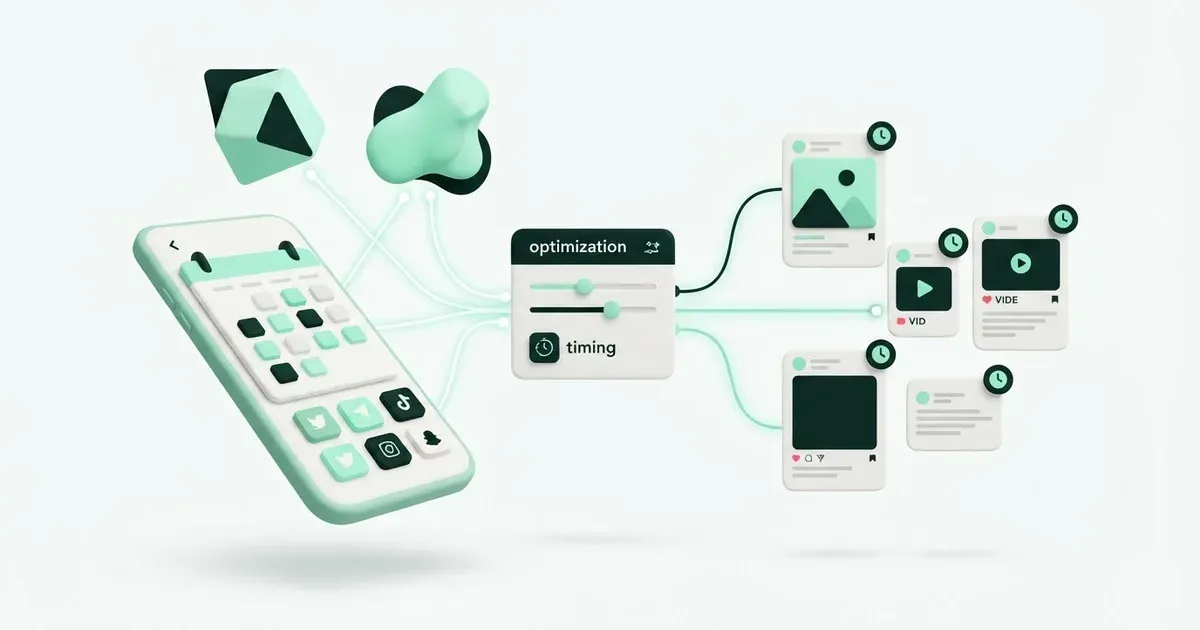
Podés pedirle a una IA que escriba veinte publicaciones sin darle acceso a ninguna cuenta. Para que además las deje programadas, necesita conectarse a una herramienta que pueda guardar y enviar contenido. En Postbean, esa conexión puede hacerse mediante MCP y una API key del espacio de trabajo.
Conviene probar con una sola publicación. Primero verificás la cuenta, después guardás un borrador y recién cuando lo revisaste elegís fecha. Que el texto suene bien no demuestra que la IA haya elegido el cliente correcto ni entendido qué significa “el martes a la mañana”.
La instalación concreta de esta guía corresponde a Claude Code. Con ChatGPT hay una diferencia de autenticación que tenés que resolver antes: compartir protocolo MCP no garantiza una conexión directa entre dos productos.
Prepará el espacio antes de conectar la IA
Las redes se conectan desde Postbean. Las herramientas MCP trabajan sobre esas cuentas ya conectadas; no reemplazan el proceso de autorización de cada red. Entrá en Configuración → Developers, revisá los requisitos de acceso de tu cuenta y creá una key asociada al proyecto que vas a usar.
Para empezar con borradores, elegí accounts:read, posts:read y drafts:write. La publicación inmediata requiere posts:publish; borrar usa posts:delete. Si el texto lo escribe tu asistente sin llamar a los generadores de Postbean, no necesitás habilitar generación de IA solamente para guardar ese texto.
No confundas permisos técnicos con aprobación editorial. Programar también autoriza un envío, aunque ocurra más tarde. Una key sin permiso de publicación inmediata no debe convertirse en tu única barrera contra contenido sin revisar. En la primera prueba pedí expresamente un borrador sin fecha.
El token se muestra una vez. Guardalo en la configuración privada del cliente o en su entorno. No lo pongas en un instructivo compartido ni en una captura que después mandes al equipo.
Instalación HTTP en Claude Code
Con POSTBEAN_API_KEY ya cargada en tu terminal, registrá el servidor alojado:
claude mcp add --transport http postbean https://postbean.app/mcp/postbean --header "Authorization: Bearer $POSTBEAN_API_KEY"La dirección corresponde al servidor MCP de Postbean. No es el endpoint REST para crear publicaciones. El comando usa la configuración HTTP que documenta Claude Code y coincide con el instalador del producto.
Después pedile que enumere las herramientas de Postbean y consulte las cuentas conectadas. En este transporte, la herramienta se llama list_accounts. Mirá plataforma y usuario: si querías trabajar para una marca y aparece otra, revisá el espacio asociado a la key antes de crear nada.
Si no aparecen herramientas, comprobá el estado del servidor en el cliente y recargá la conexión. Un error de autenticación apunta al token o su configuración. Un error por falta de scope requiere una key adecuada; insistir con el mismo pedido no cambia sus permisos.
Paquete local cuando necesitás subir archivos
Si trabajás con fotos o videos guardados en tu computadora, podés usar el paquete npm @postbean/mcp. Necesita Node 18 o posterior y corre mediante stdio:
claude mcp add postbean --env POSTBEAN_API_TOKEN=$POSTBEAN_API_KEY --env POSTBEAN_BASE_URL=https://postbean.app -- npx -y @postbean/mcpPara la prueba inicial elegí una sola conexión. Tener ambas con nombres diferentes puede hacer menos evidente cuál terminó usando el asistente.
Los nombres actuales no son idénticos. El paquete local consulta cuentas mediante list_connections y crea contenido mediante create_post. Para guardar un borrador local tenés que enviar draft: true: si omitís ese indicador y tampoco mandás fecha, create_post puede publicar inmediatamente. En HTTP, create_post_draft siempre crea un borrador.
El paquete local puede leer un path de tu disco en upload_media. El servidor alojado no ve tu computadora. Si usás HTTP, pasale una URL accesible o subí los bytes mediante el procedimiento REST, sin montar un hosting nuevo solamente para eso.
Qué podés afirmar sobre ChatGPT
La documentación oficial de OpenAI explica conexiones MCP personalizadas y opciones como OAuth o ausencia de autenticación. La conexión alojada verificada de Postbean usa un header bearer. El repositorio no demuestra un conector de ChatGPT listo para instalar ni un flujo OAuth equivalente.
Antes de ofrecerlo como solución al equipo, comprobá qué permite tu cuenta de ChatGPT y cómo acepta credenciales. El ejemplo de Claude no funciona como receta de instalación para ChatGPT. Si los métodos no coinciden, usá la conexión de Claude o evaluá un adaptador por separado. No desactives autenticación para lograr que conecte.
Primer pedido: contenido chico y límite claro
Probá con una instrucción como esta:
Buscá la cuenta de LinkedIn del estudio. Con estos datos, redactá una publicación sobre los nuevos horarios. Guardala como borrador, sin programar ni publicar. Devolveme el ID y el texto que quedó guardado.
Pasale los horarios, la fecha de inicio y el enlace de reservas. Si falta un dato, que lo pregunte; el nombre del negocio no alcanza para deducirlo. Después pedile get_post para leer el resultado real, no solamente una repetición del texto que quiso guardar.
Conservá ese ID público. Cuando corrijas algo, pedí update_post sobre la misma publicación. Crear otro borrador cada vez que cambiás una frase deja varias versiones parecidas y vuelve confuso el pedido de programación final.
Revisá cada red y la zona horaria
Antes de poner fecha, comprobá cuentas destino, texto, archivos y opciones particulares. Si una versión excede el límite de una red, corregí esa versión. En MCP podés usar campos como overrides.threads.caption; en REST, el objeto correspondiente se llama platform_overrides.
Postbean devuelve publish_issues con problemas de largo. Un borrador puede superar el límite, pero programar o publicar dispara la validación. No reduzcas todas las versiones al tamaño de la red más corta si podés ajustar únicamente la afectada.
Para TikTok, consultá primero get_tiktok_creator_info. La audiencia tiene que salir de las opciones reales de esa cuenta. Revisá además las decisiones de divulgación comercial y cualquier opción obligatoria; no le pidas al modelo que invente valores para completar campos.
En HTTP, get_workspace informa zona horaria y hora local. Una fecha sin offset se interpreta dentro de esa zona. Una fecha con Z representa un instante UTC. Por ejemplo, 2026-12-01 17:00 y 2026-12-01T17:00:00Z no significan necesariamente lo mismo.
Cuando esté aprobado, pedí una fecha completa:
Programá este mismo post para el 1 de diciembre de 2026 a las 17:00 del espacio. Después consultalo y confirmame hora guardada con offset y todas las cuentas destino.
Si preparás una tanda, pedí primero una tabla de revisión. Cada fila debería incluir ID, usuario destino, fecha propuesta y zona horaria. Corregí ahí las diferencias antes de autorizar cambios. Después el asistente tiene que aplicar esas decisiones a los mismos IDs, sin reconstruir la tanda desde cero.
Elegí también qué hacer si la conversación se interrumpe. Cuando vuelvas, consultá los posts guardados antes de repetir instrucciones. Tal vez la solicitud anterior terminó aunque no vieras su respuesta. Una lectura permite distinguir trabajo pendiente de trabajo ya realizado y evita que queden dos versiones programadas para la misma cuenta.
Conservá esa referencia cuando otra persona tome el trabajo. Pasarle un ID y un horario confirmado resulta más preciso que reenviarle solamente el caption: el texto puede coincidir con varios borradores distintos.
Cerrá la prueba mirando el resultado
Una subida por URL puede devolver respuesta mientras el archivo sigue descargándose. En HTTP, consultá get_media hasta que termine o informe una falla. Repetir la subida porque tardó puede duplicar el archivo.
Después de la hora elegida, revisá también el resultado por cuenta. “Programado” no significa “publicado”. Si hubo salida parcial, investigá la red afectada antes de reenviar todo y duplicar lo que ya salió.
Arrancá con un texto aprobado, una cuenta y un horario futuro conocido. Cuando coincidan lo pedido, lo guardado y lo publicado, repetí el proceso con más contenido. Tenés más detalles en la guía MCP y en la explicación del protocolo.
Fuentes
- Guía MCP de Postbean — verificado 22 de noviembre de 2026
- Documentación MCP de Claude Code — verificado 22 de noviembre de 2026
- Documentación de servidores MCP personalizados de OpenAI — verificado 22 de noviembre de 2026