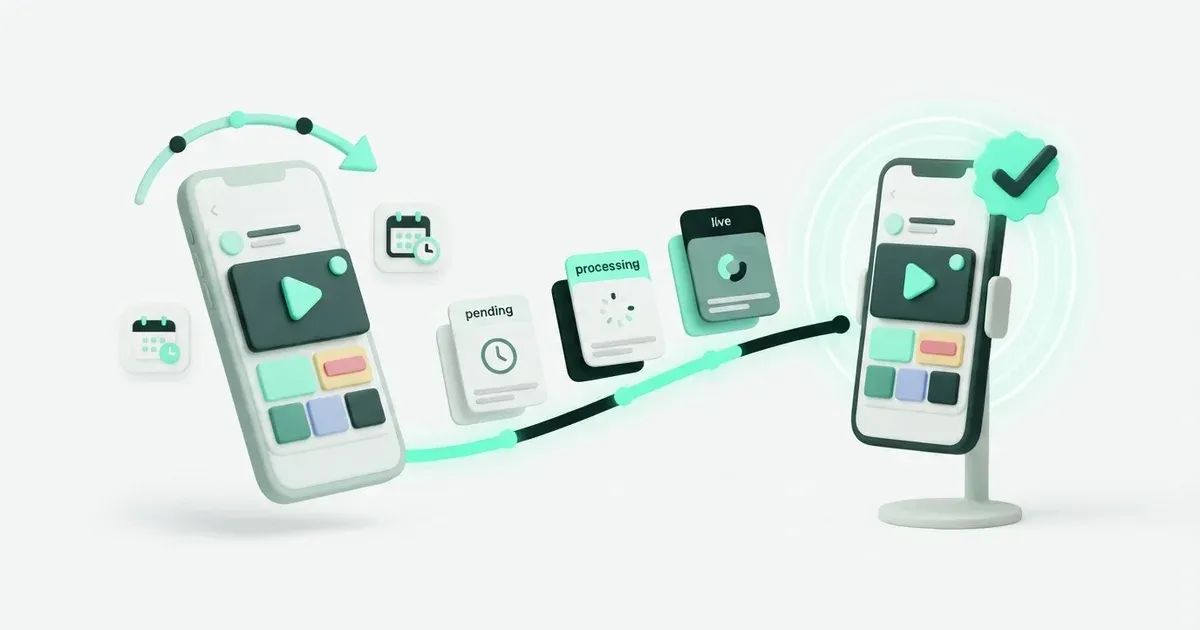
Una transferencia programada a TikTok no siempre termina en un video público. Antes de preparar una tanda, comprobá si la integración publica directamente o manda el archivo al inbox para que lo termines desde la app. De eso depende que alguien tenga que intervenir a la hora del lanzamiento.
Podés usar el programador web de TikTok o preparar el clip en Postbean junto con sus versiones para otras redes. En ambos recorridos, trabajá con un video terminado y revisá cuenta, audiencia y resultado real después del envío.
Preparar el archivo correcto
Exportá el corte final, no la copia que mandaste para revisión. Mirá apertura, audio, cierre y subtítulos. Si el video dice “mañana”, comprobá que esa referencia siga apuntando al día correcto cuando aparezca la publicación.
Postbean recibe videos MP4 o QuickTime de hasta 100 MiB. Esta integración envía videos a TikTok; no implementa publicaciones nativas de fotos. Podés convertir una secuencia de imágenes en video cuando sirva para la idea, pero no va a transformarse en un carrusel de fotos nativo.
Postbean tampoco agrega automáticamente un sonido de la biblioteca de TikTok. Si la pieza depende de elegir ese sonido o terminar un efecto dentro de la app, incluí ese paso en el trabajo. El archivo exportado no adquiere ese tratamiento por estar programado.
Usar el programador web de TikTok
- Iniciá sesión en la web y abrí la página de carga.
- Subí el video, completá caption y revisá portada y audiencia.
- Activá Programar, elegí fecha y confirmá.
- Buscá el envío junto a los borradores del perfil y comprobalo.
La guía de Video Scheduler indica entre quince minutos y diez días, usando la zona del equipo. Describe acceso de escritorio con cuenta Business. También aclara que video, caption y horario programados no se editan: si necesitás cambios, eliminá ese envío y volvé a cargarlo.
Conectar TikTok en Postbean
Entrá en Conexiones dentro del workspace que corresponde, elegí TikTok y completá la autorización. Revisá el usuario que vuelve. Si el navegador abrió otra cuenta, corregí la conexión antes de dejar contenido programado.
Después mirá la nota de TikTok en la publicación. Postbean tiene modo Direct Post y modo de carga al inbox. Dependen de la configuración de la integración y los permisos disponibles. Conectar una cuenta no demuestra que cualquier envío vaya a quedar público automáticamente.
Direct Post presenta el video para publicar con sus opciones. La carga al inbox transfiere el archivo para que completes la publicación dentro de TikTok. En ese segundo modo, tené a mano caption, audiencia y declaraciones: las opciones preparadas no se mandan como configuración de publicación junto al archivo.
Programar desde Postbean
1. Adjuntá un clip terminado
Abrí Crear publicación, seleccioná TikTok y cargá el video. Reproducí comienzo, una parte intermedia y final. Que el archivo abra no demuestra que sea la versión definitiva. Compará lo que se escucha y se ve con la oferta o instrucción del caption.
Si YouTube necesita otro corte, armá una publicación separada para ese archivo. Cambiar el texto por red no reemplaza el video compartido por una edición diferente. Usá un solo borrador cuando el mismo archivo realmente sirva para los destinos elegidos.
2. Escribí el caption de TikTok
Postbean valida un máximo de 2.200 caracteres, contados en unidades UTF-16. Entran espacios, enlaces, saltos y hashtags. Si el texto general resulta largo o presupone contexto de otra red, prepará una versión específica en la pestaña de TikTok.
El caption puede aportar un dato en lugar de repetir todo lo que ya dice el video. En una demostración, explicá qué herramienta o condición necesitás para reproducirla. Revisá que precios y afirmaciones coincidan con lo que muestra el clip, especialmente si editaste el texto después de exportar.
3. Elegí audiencia para Direct Post
Abrí las opciones de TikTok y seleccioná una audiencia disponible. Postbean requiere esa elección explícita antes de programar. TikTok devuelve las opciones del creador conectado; no supongas que una configuración habilitada en un perfil también existe en otro.
Revisá comentarios, Duet y Stitch donde la cuenta los permita. Postbean no puede levantar una restricción que TikTok devuelve para ese creador. La información del perfil también indica la duración máxima de video, por lo que el límite de otra cuenta no sirve como referencia universal.
4. Revisá declaraciones comerciales y de IA
Diferenciá una promoción de tu marca de una colaboración paga para otra marca. Si abrís la declaración comercial, marcá la opción correspondiente. Dejar el control abierto sin indicar el tipo de promoción vuelve incompleta la configuración.
El contenido de colaboración paga no admite audiencia Sólo vos en este recorrido. Revisá también la opción de contenido generado o editado sustancialmente con IA. Son decisiones sobre ese clip, no una propiedad fija de la cuenta: la copia de revisión y el lanzamiento público pueden requerir opciones distintas.
5. Guardá y elegí horario
Guardá el borrador y leé los avisos. Elegí la fecha según la zona del workspace y volvé a abrir el registro para comprobar qué quedó programado. Usá horarios por red si el mismo archivo debe salir en Instagram o YouTube en otro momento.
Si usás inbox, programá la transferencia con margen para terminar en TikTok. Mandar el archivo a la hora exacta del lanzamiento público deja pendiente toda la intervención manual. En Direct Post también contemplá procesamiento: la hora del envío no garantiza visibilidad en ese segundo.
Errores frecuentes
Falta audiencia o declaración
Volvé a la pestaña de TikTok y completá la selección requerida. Repetir el guardado con las mismas opciones incompletas no resuelve el problema. Si trabajás mediante agente o API, también debe mandar esas decisiones; esos caminos no evitan los controles de publicación.
El video dura demasiado
Revisá el máximo actual del creador conectado y prepará un corte más breve. La documentación de creator info explica por qué ese dato depende de la cuenta. El máximo de 100 MiB de Postbean es otra restricción: un archivo liviano puede durar demasiado.
La transferencia terminó, pero no hay video público
Comprobá si el modo era inbox y completá el envío desde la app. Para Direct Post, revisá procesamiento y audiencia. Los requisitos oficiales también describen restricciones de visibilidad de clientes no auditados. Autorizar acceso no prueba distribución pública.
No aparece un primer comentario
Postbean no programa primer comentario en TikTok. Dejá la información necesaria en caption o video. Si vas a sumar una respuesta manual, asigná esa tarea por separado y comprobá primero que el post ya exista.
No sabés si conviene reintentar
Leé el resultado de la cuenta y revisá TikTok antes de crear otra publicación. Un identificador de carga no siempre es un enlace público. Si otras redes ya salieron, conservá esos resultados y recuperá sólo el destino que falló.
Comprobar el primer envío
Después de la hora programada, abrí TikTok y confirmá visibilidad para la audiencia prevista. Revisá caption, sonido, subtítulos y cualquier paso manual pendiente. Las analíticas actuales de Postbean no sincronizan métricas reales de TikTok: mirá vistas e interacciones en la propia red. Usá la guía del canal para preparar la próxima tanda.
Ejemplo: lanzamiento con hora comprometida
Para una demostración inventada de producto, anotá tres tareas: preparar el corte final, confirmar modo de envío y comprobar visibilidad pública. Si alguien tiene que terminar una carga al inbox, pasale antes caption y decisiones de declaración comercial. Pedile confirmación con la publicación real, no sólo con el aviso de archivo recibido. Así sabés qué trabajo falta antes del compromiso público. Si el responsable no va a estar disponible, ajustá el plan mientras todavía podés cambiarlo y evitá presentar la transferencia como una publicación ya resuelta.
Fuentes
- TikTok: native Video Scheduler — verificado 22 de noviembre de 2026
- TikTok: creator-specific publishing limits — verificado 22 de noviembre de 2026
- TikTok: Direct Post requirements — verificado 22 de noviembre de 2026