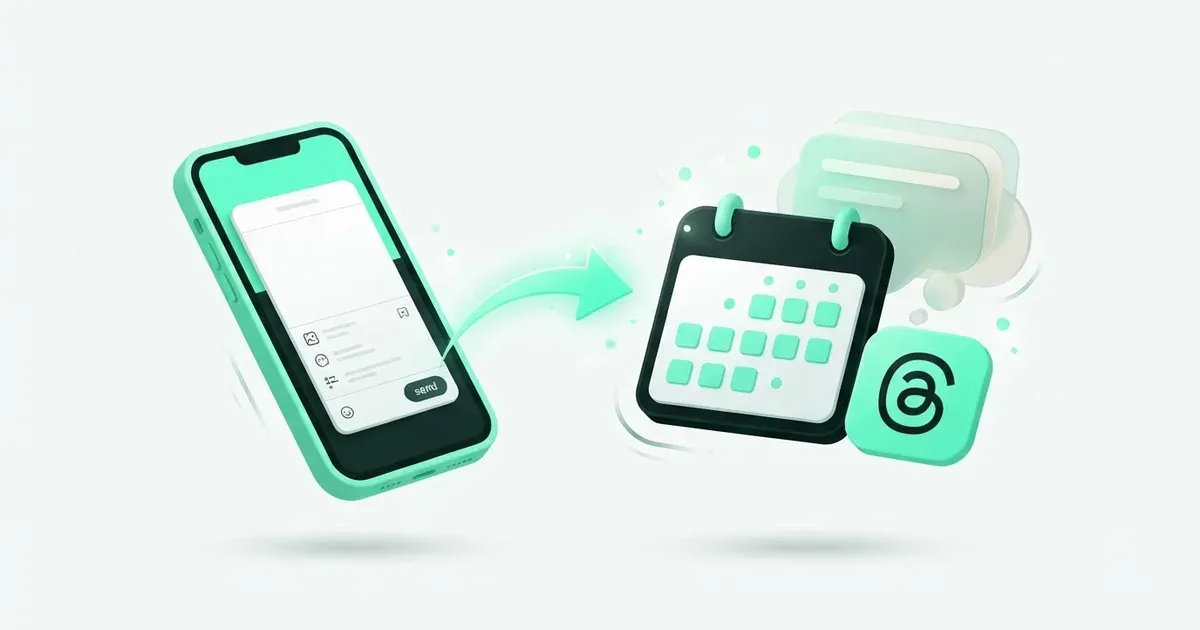
Programar Threads sirve cuando el texto todavía va a tener sentido al salir. Podés dejar lista una explicación, pero conviene revisar noticias, bromas y ofertas cerca de la fecha. Una pregunta que ya quedó respondida puede necesitar edición aunque el borrador estuviera perfecto una semana antes.
Tenés dos caminos: el programador nativo de Threads o Postbean, si ese contenido forma parte de un anuncio para varias redes. En cualquiera de los dos, arrancá con una idea completa y revisá la versión que realmente va a recibir Threads.
Elegí cómo vas a trabajar
Si sólo publicás en Threads, podés redactar y programar dentro de la misma app donde después vas a responder. El anuncio de Meta confirma la programación como herramienta para creadores. Eso no significa que una publicación programada en Instagram vaya a aparecer automáticamente en Threads.
Desde Postbean necesitás seleccionar Threads como destino. Si usás el mismo borrador para varias redes, prepará una versión específica. El párrafo inicial de Instagram puede ser demasiado largo y dejar afuera justo la conclusión que querías compartir.
Antes de escribir una tanda, anotá qué pasó, por qué le serviría a otra persona, qué enlace lleva y cuándo vence la información. Con ese resumen podés detectar rápidamente qué post necesita cambios sin volver a leer toda la planificación de la campaña.
Programar dentro de Threads
- Prepará el post y revisá los archivos adjuntos.
- Abrí el menú de tres puntos y elegí Programar.
- Seleccioná fecha y hora, y confirmá.
- Volvé a borradores para revisar o cambiar el envío guardado.
Esta guía del lanzamiento nativo documenta el recorrido. Usá las fechas que habilite tu editor, sin trasladar automáticamente la ventana de Instagram. Si también trabajás desde otra herramienta, anotá dónde quedó programada cada pieza para evitar dos envíos del mismo texto.
Conectar Threads en Postbean
Abrí Conexiones dentro del workspace elegido, seleccioná Threads y completá la autorización. Cuando vuelvas, comprobá el usuario conectado. Tener Instagram o Facebook conectado no demuestra que este borrador tenga Threads como destino seleccionado.
Si manejás varias cuentas, revisá nombre del workspace y handle. La programación pertenece a las cuentas que marcaste en esa publicación. Cambiar de espacio después no mueve el borrador original ni modifica quién firmó algo que ya salió.
Probá primero una pieza representativa. Un texto publicado correctamente no demuestra que un carrusel mixto grande vaya a procesarse igual. Si pensás repetir videos durante la semana, hacé la primera prueba con video y revisá su resultado.
Preparar el contenido en el editor
1. Escribí la versión corta
Postbean aplica un máximo de 500 caracteres al caption principal de Threads. Cuenta unidades UTF-16: espacios, saltos y enlaces también consumen lugar. Cerca del límite, mirá el contador del editor en lugar de contar letras visibles a mano.
Abrí Versiones nativas por red y editá Threads. El desarrollo más largo puede quedar en Instagram o LinkedIn. Un texto de 480 caracteres que cierra una idea suele permitir correcciones más cómodas que otro de 500 donde no podés cambiar una palabra sin desarmarlo.
Un ejemplo inventado: un taller empieza a pedir una foto antes de cotizar arreglos. En Threads puede explicar por qué la necesita y qué debería mostrar. La lista completa de requisitos puede vivir en el sitio. No hace falta convertir cada publicación breve en un documento de condiciones.
2. Elegí los adjuntos necesarios
Podés publicar texto, una imagen, un video o un carrusel. El publicador de Threads en Postbean admite hasta veinte elementos por carrusel, combinando fotos y videos. Ese máximo no se traslada a las otras redes seleccionadas en el mismo borrador.
Las imágenes que subís a Postbean pueden ser JPEG, PNG o WebP de hasta 8 MiB. Los videos pueden ser MP4 o QuickTime de hasta 100 MiB. Son topes del producto, separados de las reglas de procesamiento del destino. Que termine la carga no prueba que el video esté listo para publicarse.
Ordená el material y revisalo sin sonido. Si una imagen depende de una frase que borraste para entrar en el límite, corregí la secuencia o recuperá ese contexto. La página de carruseles y portadas explica cómo preparar el material compartido.
3. Revisá quién puede responder
Antes de programar, comprobá el control de respuestas de Threads. Postbean permite definir esa opción al crear la publicación. No dejes una decisión sobre la conversación para después de que el contenido ya esté arriba.
Si invitás a cualquier persona a contar su experiencia, verificá que el público habilitado para responder coincida con esa invitación. Leé el valor seleccionado. No supongas que conserva la configuración que recordás de una publicación anterior.
4. Sumá una primera respuesta si aporta algo
Postbean puede intentar enviar un primer comentario después del post principal. Esa respuesta tiene otro límite de 500 caracteres. No convierte el caption en un bloque de mil: quien lee encuentra una publicación y una respuesta separadas.
Podés usarla para citar una fuente o desarrollar un detalle. Conservá la afirmación central y sus condiciones en el post. Si falla la respuesta, la publicación puede seguir visible. No armes una frase que se vuelva engañosa cuando alguien no encuentre la aclaración posterior.
5. Definí fecha y comprobá guardado
Guardá el borrador, revisá el texto efectivo y elegí horario según la zona del workspace. Si Instagram tiene que salir antes o LinkedIn después, usá programación por red. Volvé a abrir el post y comprobá los valores guardados.
Dejá tiempo para procesar videos. Si agregaste subtítulos incrustados, guardá temprano y revisá el archivo renderizado. La hora del calendario no evita la preparación del material ni los controles que hace la red al recibirlo.
Errores habituales
Si el texto supera el límite, corregí la versión de Threads. Buscá introducciones repetidas y recuperá la conclusión. Si todavía no podés programar, revisá otros destinos: arreglar Threads no soluciona una versión de Bluesky demasiado larga.
Si falta material, compará cómo publica cada red. Que Threads reciba veinte elementos no significa que Instagram reciba veinte. Tampoco transforma un carrusel de Threads en una galería de Bluesky mediante esta integración.
Si un video tarda, leé su estado antes de volver a cargarlo. Abrí el resultado de la cuenta y revisá el perfil de Threads. Recrear la publicación mientras el primer envío todavía se procesa puede dejar dos piezas públicas.
Si no aparece la primera respuesta, comprobá primero el post principal. Son operaciones separadas. Cuando el post existe, volver a enviarlo sólo para recuperar un comentario complementario puede generar un duplicado innecesario.
Revisar después de publicar
Abrí la publicación y comprobá autor, texto, secuencia y control de respuestas. Seguí el enlace y leé el contenido sin su comentario opcional. Tiene que entenderse por sí solo.
Postbean tiene integración real de métricas de Threads dentro de analíticas beta, pero primero verificá la publicación. Después leé las respuestas para entender si la pregunta sirvió. Consultá la guía del canal y aplicá lo aprendido al siguiente grupo de borradores.
Ejemplo: una pregunta que se puede contestar
Imaginá que un taller quiere preguntar cómo guarda herramientas la gente que vive en departamentos chicos. Nombrá la dificultad concreta y mostrala con una foto pertinente. Revisá que el público habilitado para responder coincida con las personas que estás invitando. Reservá la primera respuesta para una referencia complementaria. Antes de programar, leé sólo el post principal: alguien que lo encuentra sin comentarios tiene que entender la pregunta. Si necesita abrir tres enlaces para descubrir de qué hablás, reescribí la apertura. Después comprobá que imagen y pregunta sigan conectadas con el texto definitivo.
Fuentes
- Meta: Threads tools for creators and businesses — verificado 22 de noviembre de 2026
- Threads native scheduling walkthrough — verificado 22 de noviembre de 2026