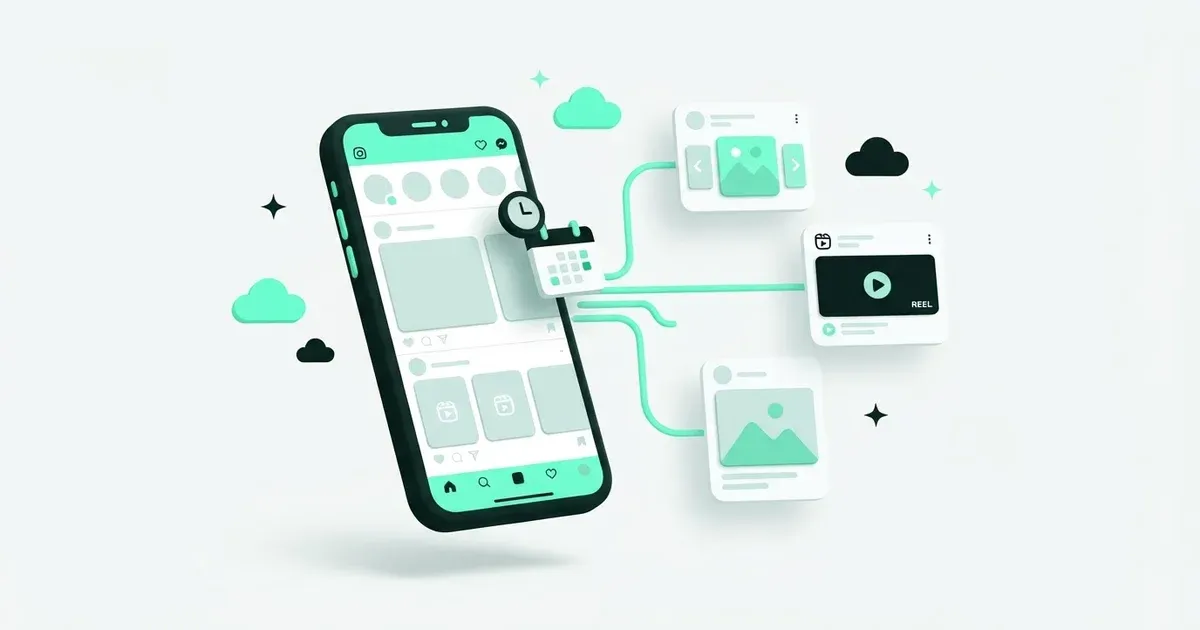
Para programar Instagram, primero resolvé desde qué cuenta vas a publicar y qué formato necesitás. Un perfil personal no ofrece las mismas opciones que una cuenta profesional. Tampoco conviene preparar un carrusel y decidir al final que todo tendría que funcionar como una Story.
Si sólo publicás en Instagram y necesitás sus herramientas de edición, podés resolverlo desde la app. Si ese anuncio también sale en otras redes, Postbean te permite conservar un borrador compartido y darle a Instagram su propio texto y horario. En ambos casos, revisá después qué recibió la red.
Dejá preparados cuenta y archivos
Postbean conecta cuentas Business o Creator mediante inicio de sesión directo en Instagram. No necesitás conectar antes una página de Facebook. Durante la autorización, comprobá el usuario: el navegador puede tener abierta otra cuenta y llevarte a conectar una marca distinta.
Prepará las imágenes o el video terminado. Postbean recibe imágenes JPEG, PNG y WebP de hasta 8 MiB, y videos MP4 o QuickTime de hasta 100 MiB. Son límites de carga del producto. No significan que cualquier resolución, duración o códec dentro de ese peso vaya a ser aceptado por Instagram.
Si armás un carrusel, ordenalo antes de programar. Postbean envía a Instagram los primeros diez elementos, combinando fotos y videos. El borrador compartido puede tener más archivos, pero eso no amplía la cantidad que recibe este destino.
Programar desde Instagram
- Entrá en la cuenta profesional y prepará una foto, un carrusel o un Reel.
- Terminá edición y caption. Antes de compartir, abrí Configuración avanzada o Más opciones, según la versión de la app.
- Activá la opción para programar, elegí fecha y hora, y confirmá.
- Volvé al contenido programado de la cuenta y comprobá que aparezca el envío.
El anuncio de programación nativa describe una ventana de hasta 75 días. Tomá como referencia las fechas que habilite tu cuenta. Si no aparece el control, revisá tipo de cuenta y disponibilidad en la app. Esta guía de problemas muestra dónde cambian las opciones según el teléfono.
Programar desde Postbean
1. Conectá el usuario correcto
Abrí Conexiones dentro del workspace donde querés guardar el contenido. Elegí Instagram, completá la autorización y revisá el handle que vuelve. Una conexión exitosa confirma acceso; todavía no prueba cómo saldrá tu primer Reel o tu primera Story.
Si manejás varias marcas, anotá workspace y usuario junto al material del anuncio. Dos avatares parecidos pueden confundirte durante una revisión rápida. El texto correcto publicado en la cuenta equivocada sigue siendo un error, aunque después reconectes todo bien.
2. Elegí formato y orden
En Crear publicación, seleccioná Instagram y adjuntá los archivos. Elegí la ubicación correspondiente. Un video individual destinado al feed sale como Reel. Una Story usa una foto o un video y no recibe el caption del feed mediante esta integración.
Por eso, una Story que anuncia un taller necesita llevar fecha y horario dentro de la imagen o del clip. Si esos datos están sólo en el caption, no van a acompañarla. Para un Reel, elegí portada cuando el primer cuadro no explique el tema. Tenés más detalles en carruseles y portadas.
3. Revisá la versión de Instagram
El caption admite hasta 2.200 caracteres en Postbean, contados como unidades UTF-16. Espacios, saltos de línea, enlaces y hashtags consumen ese espacio. Algunos símbolos ocupan más de una unidad; el contador del editor sirve mejor que el número de palabras de un documento.
Si el texto general se pasa, abrí la versión nativa de Instagram y reescribí sólo esa parte. Conservá condiciones, fecha y siguiente paso. Sacá primero introducciones repetidas. Borrar una restricción importante para que entre una frase promocional deja una publicación más corta, pero menos precisa.
4. Decidí si hace falta primer comentario
Postbean puede intentar publicar un comentario después del post principal, siempre que la conexión tenga permiso. El límite configurado para Instagram es 2.200 caracteres; el campo del editor actualmente acepta hasta 2.000. Si trabajás desde el panel, respetá ese máximo efectivo.
Usalo para sumar una referencia o acreditar a alguien. No mandes ahí la condición central de una oferta. Si falla el comentario, el post publicado sigue arriba. La persona que no abre respuestas también tiene que entender lo que estás anunciando.
5. Guardá y elegí horario
Guardá un borrador y revisá usuario, archivos, orden, caption y portada. Después elegí fecha y hora según la zona horaria del workspace. Si el anuncio también sale en otras redes, podés darle otro momento a Instagram mediante horarios por red.
Volvé a abrir el post después de programarlo. Comprobá la fecha guardada y las cuentas seleccionadas. Si agregaste subtítulos, dejá tiempo para completar el render y revisarlo. Ver una tarjeta en el calendario confirma programación; no demuestra que la red ya haya publicado.
Errores frecuentes y cómo encararlos
El caption entra, pero no deja programar
Mirás Instagram y parece correcto. Revisá también los otros destinos: un texto de 1.500 caracteres supera los 500 de Threads y los 300 de Bluesky. Prepará versiones cortas para esas redes. No hace falta recortar el desarrollo de Instagram hasta que todas reciban una explicación incompleta.
Postbean permite guardar borradores que exceden límites y valida cuando vas a programar o publicar. Por eso, que el borrador se guarde sin problemas no prueba que esté listo para salir. Revisá los avisos de publicación antes de cerrar la tarea.
Faltan imágenes al final del carrusel
Contá los adjuntos y mirá su orden. Instagram recibe los primeros diez desde Postbean. Si el precio o la conclusión quedaron en el elemento once, movelos dentro del conjunto que se envía. Si necesitás todos los pasos, dividí el material en dos publicaciones entendibles por separado.
La Story salió sin explicación
La integración no manda el caption del feed como texto de la Story. Incorporá los datos al archivo y prepará otro borrador si también querés una explicación larga en el feed. Antes de armar una tanda, confirmá que la cuenta pueda publicar Stories por esta conexión.
Salió el post, pero falta el comentario
Primero abrí Instagram y confirmá la publicación principal. Después revisá permiso y contenido del comentario. Volver a crear el post puede duplicarlo sin resolver el problema de la respuesta. La página de primer comentario explica esa diferencia entre los dos envíos.
La cuenta pide reconexión
Volvé a autorizar el usuario correcto y leé el resultado de esa cuenta antes de reintentar. Si el borrador también iba a otras redes, comprobá cuáles ya publicaron. No conviertas un fallo de Instagram en una segunda publicación accidental en todos los destinos.
Una prueba antes de llenar el mes
Programá una foto real o un Reel breve para un horario en que puedas revisar el resultado. Antes de dejarlo, comprobá el registro guardado. Después abrí Instagram y mirá usuario, encuadre, portada, saltos de línea y comentario, si lo agregaste.
Anotá qué necesitás ajustar en el siguiente borrador: otra portada, texto más arriba en el video o una apertura más corta. Esa revisión te da una referencia concreta para el resto de la tanda. Podés consultar la guía del canal Instagram mientras preparás formatos nuevos.
Ejemplo: lanzamiento en tres imágenes
Imaginá una tanda de cerámica. La primera imagen muestra las piezas, la segunda explica medidas y la tercera indica cómo retirarlas. Leé el caption sin mirar las fotos y después hacé la revisión inversa. Ambos recorridos tienen que describir la misma oferta. Comprobá que fecha y retiro queden dentro de los diez elementos enviados. Si también preparás una Story, asegurate de que tenga esos datos sin depender del carrusel. Esa prueba permite encontrar información faltante antes de repetir el armado en toda la tanda.
Fuentes
- Instagram in-app scheduling announcement — verificado 22 de noviembre de 2026
- Instagram scheduling controls and troubleshooting — verificado 22 de noviembre de 2026